![[ロゴ] 株式会社エフ・コード](/assets/img/layout/header_title.svg)
LINEの誤送信を消す方法には「送信取り消し」と「削除」の2つがありますが、実はまったく異なる機能です。送信取り消しは相手の画面からもメッセージを消せる一方、削除は自分の画面からしか消えません。
本記事では、両機能の決定的な違いから具体的な操作手順、誤って削除してしまったときの対処法まで詳しく解説します。正しい使い分けをマスターすれば、誤送信のトラブルを最小限に抑えることができます。
誤送信に備えて知っておくべき2つの機能の違い
LINEでメッセージを消したいとき、画面に現れる「送信取り消し」と「削除」。どちらも同じような名前で紛らわしいものの、その効果はまったく異なります。適切な選択をするためには、まず両者の本質的な違いを理解しておくことが大切です。誤送信してしまった瞬間の焦りは判断力を鈍らせるため、事前に正しい知識を身に付けておくことが重要です。
送信取り消しは相手の画面からも消える「なかったことにする」機能
送信取り消しは、文字どおりメッセージの送信そのものを取り消す強力な機能です。実行すると、自分のトーク画面だけでなく相手の画面からも該当メッセージが消えます。
この機能の最大の特徴は、メッセージの内容を相手に見られる前に消去できる可能性があることです。テキストメッセージはもちろん、スタンプや写真、動画ファイルなど、ほぼすべての種類の送信物に対応しています。
ただし、送信取り消しには重要な制約があります。まず時間制限で、現在は送信から24時間以内という条件があり、2025年10月下旬からは1時間以内に短縮される予定となっています。
参照元:メッセージの取り消し(送信取消)の仕様変更について
また、取り消しを実行すると「○○がメッセージの送信を取り消しました」というシステムメッセージが相手のトーク画面に表示されます。つまり、メッセージの内容は隠せても、何かを取り消したという事実は必ず相手に伝わってしまうのです。
グループトークでも送信取り消しは可能ですが、複数の参加者がいる環境では、誰かがすでに内容を読んでいる可能性が高くなります。特に活発なグループでは、送信から数秒で既読になることも珍しくありません。
削除は自分の画面だけを整理する「見えなくする」機能
削除機能は、送信取り消しとは根本的に異なる性質を持っています。この機能を使うと、選択したメッセージが自分のトーク画面からは消えますが、相手の画面には一切影響を与えません。
削除の主な用途は、自分のトーク履歴を整理することです。不要になった古いやり取りや、見返したくない内容を自分の端末から消去する際に使用します。相手から送られてきたメッセージも自由に削除でき、宣伝や不要な通知などで埋まってしまった履歴をすっきりさせることができます。
時間制限がない点も削除の大きな特徴です。1年前のメッセージでも10年前のメッセージでも、いつでも好きなタイミングで削除できます。複数のメッセージをまとめて選択して一括削除することも可能で、効率的な履歴管理が行えます。
削除を実行しても相手には一切通知されません。どれだけ大量のメッセージを削除しても、相手のトーク画面はそのままの状態を保ちます。この特性から、削除は自分のプライバシー管理や画面整理のための機能といえるでしょう。
誤送信への対処として削除を選んでしまうと、自分の画面からは消えても相手には丸見えという最悪の状況に陥ります。緊急時こそ、この違いを思い出す必要があります。
メニュー画面で隣り合う2つのボタンが引き起こす誤操作リスク
LINEのインターフェース設計上、送信取り消しと削除のボタンは非常に近い位置に配置されています。メッセージを長押しして表示されるメニューでは、両者が隣接して並んでいるため、焦っているときに押し間違える危険性が高いのです。
アイコンのデザインも紛らわしさに拍車をかけています。送信取り消しは吹き出しにバツ印、削除はゴミ箱のマークと、どちらも「消す」というイメージを連想させるビジュアルです。初めて使う人や緊急時には、どちらを選ぶべきか瞬時に判断することが困難になります。
特に問題となるのが、送信取り消しをしたいのに誤って削除を選んでしまうケースです。削除してしまうと、その端末上では該当メッセージが表示されなくなるため、送信取り消しボタン自体が押せなくなってしまいます。
スマートフォンの小さな画面では、指の太さによって意図しないボタンをタップしてしまうことも起こりがちです。特に親指で操作する際は、正確なタップが難しくなります。
このような誤操作を防ぐためには、メニューが表示された時点でひと呼吸置き、選択肢をしっかり確認する習慣が重要です。緊急事態だからこそ、冷静な判断が求められます。
時間制限の有無が生む使い勝手の大きな差
送信取り消しの24時間制限(今後1時間に短縮)と、削除の無制限という違いは、実際の使用場面で大きな影響を与えます。この時間制限の有無によって、両機能の使い勝手は大きく変わってきます。
送信取り消しの時間制限は、誤送信への対応を急がせます。24時間という猶予があっても、相手がメッセージを読む前に取り消す必要があるため、実質的には数分から数時間の勝負となることが多いでしょう。深夜に送信して翌朝まで気づかなかった場合などは、すでに手遅れになっている可能性が高くなります。
2025年10月下旬からの1時間制限への変更により、これまで以上に素早い対応が必要になります。昼休みに送ったメッセージの誤りに仕事中に気づいても、もう取り消せないという事態が増えることが予想されます。
一方、削除は時間を問わず実行できるため、「とりあえず今は放置して後で消そう」という使い方が可能です。年末の大掃除のように、時間があるときにまとめてトーク履歴を整理することも可能です。過去の恥ずかしい発言や不要な情報を、いつでも自分のペースで消去できます。
この時間的な違いは、両機能の本質的な目的の違いを反映しています。送信取り消しは緊急事態への即応機能、削除は日常的な管理機能という位置づけが明確になります。
実際の操作手順と押し間違えたときの対処法
理論を理解しても、実際の操作で戸惑うことは少なくありません。端末によって微妙に異なる操作方法や、誤操作してしまった際のリカバリー方法を具体的に把握しておくことで、いざというときに慌てずに対処できるようになります。各端末での正確な手順を確認し、トラブルを避ける方法を知っておきましょう。
PC版:送信取り消しの操作方法
PC版LINEでの送信取り消しは、マウス操作が中心となります。スマートフォンとは異なる操作体系ですが、基本的な流れは共通しています。
まず、PC版LINEアプリを起動し、対象のトークルームを開きます。取り消したいメッセージの上で右クリック(Macの場合はControl+クリック)すると、コンテキストメニューが表示されます。
メニューの中から「送信取消」を選択すると、確認ダイアログが表示されます。内容を確認して「OK」または「送信取消」ボタンをクリックすれば、取り消しが実行されます。
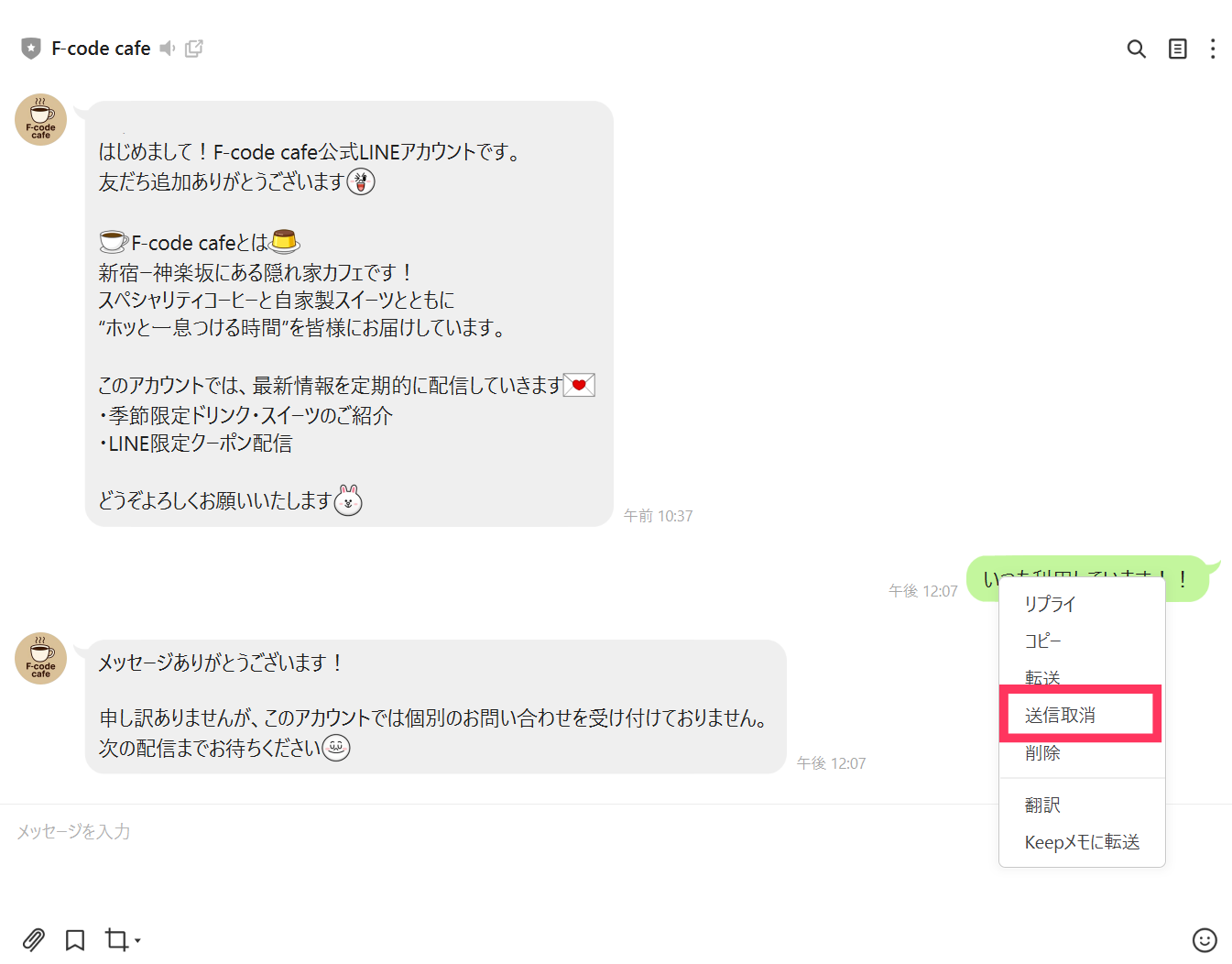
PC版の利点は、大きな画面で操作できるため、メニュー項目を見間違える可能性が低いことです。マウスカーソルで正確に選択できるため、スマートフォンよりも誤操作のリスクが少なくなります。
キーボードショートカットに対応している場合もありますが、重要な操作では確実性を優先し、メニューから選択する方法を推奨します。取り消し可能な24時間(今後1時間)を過ぎたメッセージには、送信取消のオプション自体が表示されなくなる点は、スマートフォン版と同様です。
複数の端末でLINEを使用している場合、PC版で送信取り消しを実行すると、ログイン中のすべての端末から該当メッセージが消去されます。端末間の同期は自動的に行われるため、特別な操作は必要ありません。
スマホ版:送信取り消しの操作方法
スマートフォンでの送信取り消しは、タッチ操作で完結する簡単な手順です。iPhoneでもAndroidでも基本的な流れは同じで、直感的に操作できる設計になっています。
LINEアプリを開き、該当のトークルームに移動したら、取り消したいメッセージを指で長押しします。約1秒程度押し続けると、メッセージ操作メニューがポップアップで表示されます。
メニューの中から「送信取消」を選択すると、最終確認のダイアログが現れます。「送信を取り消しますか?」というメッセージを確認し、問題なければ「送信取消」ボタンをタップして実行します。
処理が完了すると、メッセージが消え、代わりに「メッセージの送信を取り消しました」という通知が表示されます。この一連の操作は数秒で完了するため、誤送信に気づいたらすぐに実行することが重要です。
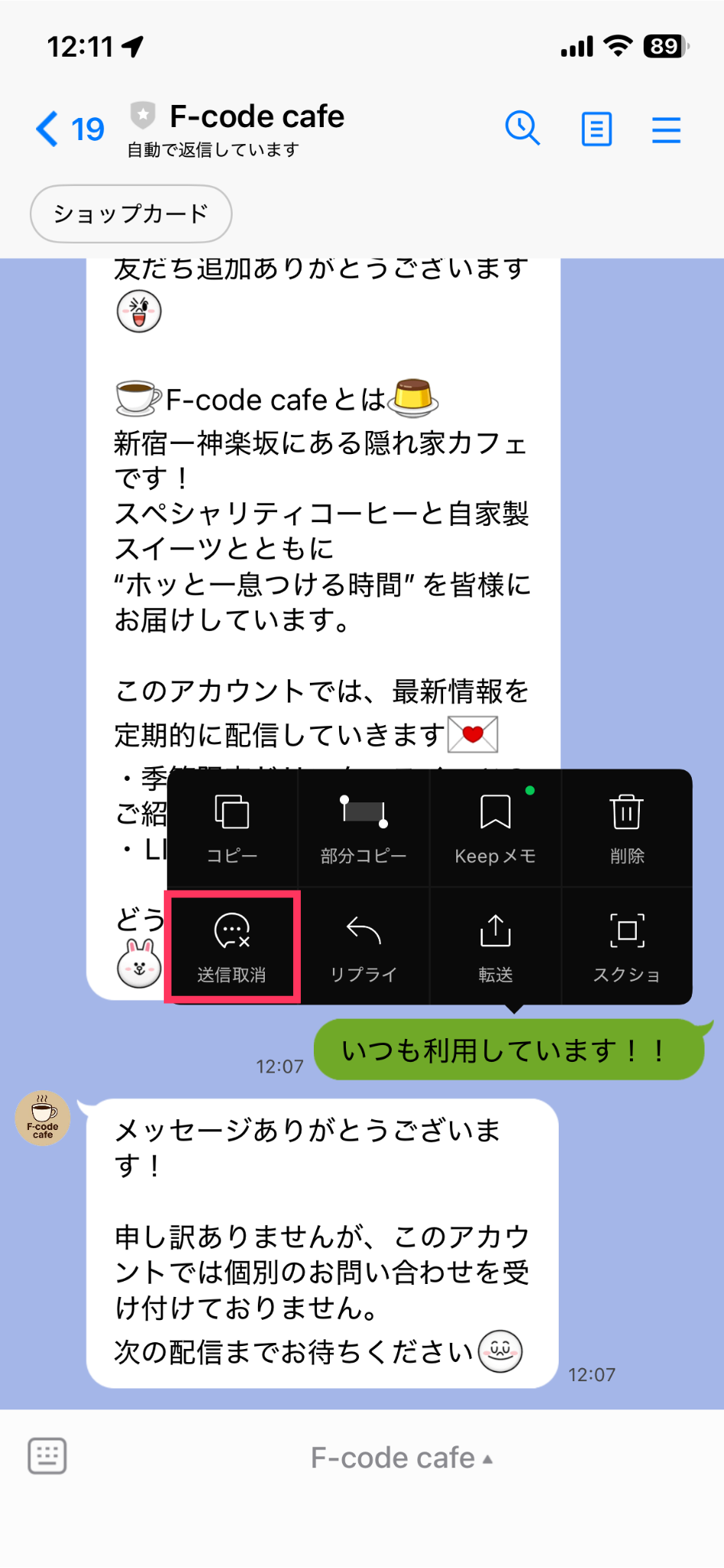
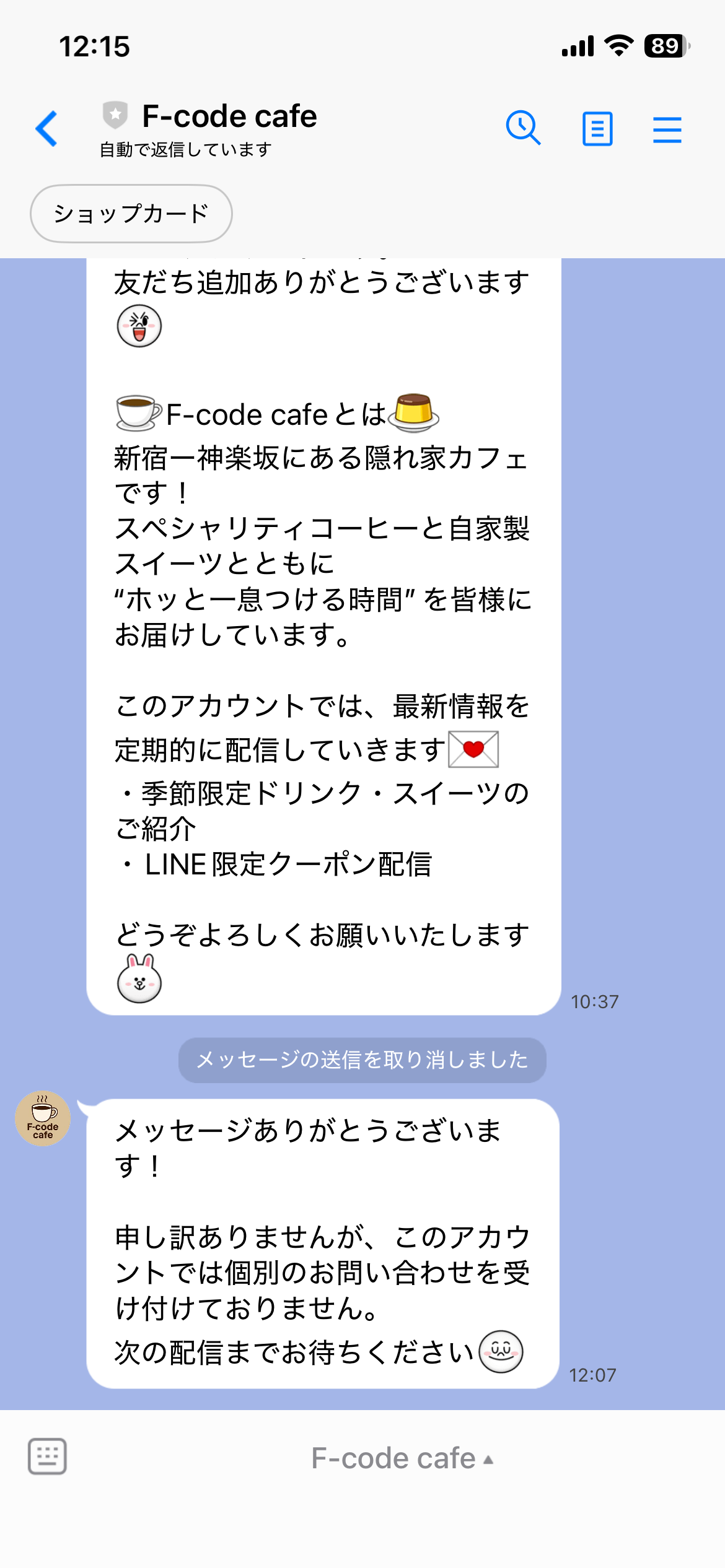
画面が小さいスマートフォンでは、メニュー項目を正確にタップすることが難しい場合があります。特に手が震えているときや急いでいるときは、隣接する「削除」ボタンを誤って押してしまうリスクが高まります。
タブレット端末の場合も基本的にはスマートフォンと同じ操作方法ですが、画面が大きい分、メニュー項目も見やすく、誤操作の可能性は低くなります。
削除を選んでしまった後でも送信取り消しをする方法
誤って削除を選択してしまっても、まだ諦める必要はありません。削除が影響するのは操作した端末のみという特性を利用すれば、別の端末から送信取り消しを実行できる可能性があります。
もっとも確実な方法は、PCやタブレットなど別の端末でLINEにログインすることです。削除していない端末では、元のメッセージがそのまま表示されているため、通常どおり送信取り消しが可能です。
手順としては、まず代替端末でLINEアプリを起動し、同じアカウントでログインします。問題のトークルームを開き、該当メッセージが残っているか確認します。メッセージが表示されていれば、前述の方法で送信取り消しを実行できます。
この救済方法が機能するのは、削除が端末ローカルの操作であり、クラウド上のデータには影響しないためです。異なる端末からアクセスすれば、削除前の状態でメッセージを確認できます。
ただし、この方法にも時間制限があります。送信から24時間(今後1時間)を過ぎてしまえば、どの端末からも送信取り消しはできなくなります。誤操作に気づいたら、可能な限り早く別端末での対処を試みることが重要です。
複数端末を持っていない場合は、残念ながら有効な対処法がありません。このような事態を避けるためにも、日頃から操作には細心の注意を払い、可能であれば複数端末でLINEを利用できる環境を整えておくことをお勧めします。
相手への通知はどう表示される?端末別の違い
送信取り消しを実行した際、相手の端末でどのような表示になるかは、使用しているOSによって異なります。この違いを理解しておくことで、取り消し後の相手の反応をある程度予測できます。
iPhone利用者の場合、プッシュ通知が特徴的な動作をします。最初にメッセージ内容が通知として表示されても、送信取り消しを実行すると、その通知が「○○がメッセージの送信を取り消しました」という内容に置き換わります。通知履歴にも取り消しの記録が残るため、いつ誰が取り消したかが明確に分かります。
Android端末では、通知の扱いが異なります。送信取り消しが実行されると、表示されていた通知自体が消滅します。通知履歴を見返しても痕跡は残らないため、iPhoneよりも取り消しの証拠が少なくなります。
ただし、どちらのOSでも、LINEアプリ内のトーク画面には「メッセージの送信を取り消しました」という履歴が必ず残ります。この表示を相手が削除することはできません。
PC版LINEを使用している相手の場合、リアルタイムで画面を見ていれば、メッセージが消える瞬間を目撃する可能性があります。プッシュ通知の概念がないため、アプリ内での表示変化のみとなります。
通知内容を保存する外部アプリを使っている人もいるかもしれません。そういった環境では、送信取り消しをしても元のメッセージ内容が記録されている可能性があることも知っておくとよいでしょう。
まとめ:目的に応じた使い分けで快適なLINEライフを
LINEの送信取り消しと削除は、名前は似ていてもまったく異なる機能です。送信取り消しは相手の画面からもメッセージを消去できる緊急対応機能であり、削除は自分の画面を整理するための管理機能です。
この本質的な違いを理解し、状況に応じて適切に使い分けることが、安全で快適なLINEコミュニケーションの鍵となります。今後の時間制限短縮も踏まえ、より慎重な送信前確認の習慣を身に付けることが大切でしょう。
▼株式会社エフ・コードでは、「hachidori」を提供しています。
hachidoriは、配信設定やタグ設計はもちろん、施策の提案・改善まで専任担当がサポートする
“成果直結型のLINEマーケティング支援ツール”です。
まずは機能や活用事例についてまとめた、サービス資料をダウンロードしてみてください。