![[ロゴ] 株式会社エフ・コード](/assets/img/layout/header_title.svg)
LINE公式アカウントは顧客とのコミュニケーションに欠かせないツールですが、規模が大きくなると一人での運用には限界があります。そこで活用したいのが「管理者の追加」機能です。
LINE公式アカウントでは最大100人までメンバーを追加でき、チームで効率的に運用できます。本記事では、管理者を追加する具体的な手順をパソコン版とスマートフォン版の両方で解説します。
また、4種類の権限の違いや、複数人運用を成功させるポイント、さらには高度なマーケティング施策を実現できる支援ツール「hachidori」についてもご紹介します。初めて管理者を追加する方にも分かりやすく解説しますので、ぜひ参考にしてください。

LINE公式アカウントに管理者を追加するメリット
LINE公式アカウントを複数人で管理すると、業務の効率化だけでなくリスク分散や品質向上といったメリットが得られます。ただし、メンバーに付与する権限は「管理者」「運用担当者」など4種類あり、それぞれ利用できる機能が異なります。
ここでは複数人運用のメリットを整理した上で、各権限の違いと業務内容に応じた適切な権限設定のポイントを解説します。権限の特徴を理解することで、情報漏えいや誤操作のリスクを抑えつつ、効率的なチーム運営を実現できます。
複数人で運用することで得られる3つのメリット
LINE公式アカウントを複数人で運用することで、業務の効率化とリスク分散が可能になります。一人での運用では対応しきれない課題も、チーム体制を整えることで解決できるケースが多くあります。
1 運用が途切れず継続できる
担当者が一人だけの場合、その人が休暇を取ったり急な事情で不在になったりすると、アカウント運用が完全にストップしてしまいます。複数のメンバーで管理体制を整えておけば、誰かが不在でもほかのメンバーが代わりに対応できるため、顧客へのレスポンスが途切れません。
特に小規模な事業では、店長や責任者の業務過多でSNS対応が後回しになるケースも多いため、チームで役割を分担することで負荷が分散されます。安定した情報発信とPDCAサイクルの継続が可能になり、長期的な運用を実現できます。
2 見逃し防止と迅速な対応が可能になる
友だち数が増えて問い合わせが増加すると、一人では対応しきれなくなり、返信の遅れや見落としが発生しやすくなります。複数人体制であれば、担当者同士で手分けして返信できるため、対応漏れを防げます。
また、誰かが休みの日でも別のメンバーが代行対応できるため、常に素早い返信が可能です。迅速で漏れのない対応は顧客満足度の向上につながり、企業への信頼感も高まります。レスポンス速度が改善されることで、顧客との良好な関係構築にも寄与します。
3 チームの一体感が生まれアイデアが創出される
スタッフ全員がLINE公式アカウント運用に関わることで、自分事として捉えるようになります。「もっとお客様に喜んでもらうには?」とメンバー同士が協力して考えれば、新しいキャンペーン企画や改善案が生まれやすくなるでしょう。
複数人での運用は単なる負担軽減だけでなく、組織全体のマーケティング意識を高める効果も期待できます。チームとしての一体感が生まれることで、より創造的で効果的な施策を実施できます。
4種類の権限と各権限で利用できる機能
LINE公式アカウントでは、メンバーに付与できる権限が4種類用意されています。それぞれ利用できる機能が明確に異なるため、適切な権限設定のためにも各権限の特徴を把握しておきましょう。
以下の表で、各権限で利用できる機能を比較します。
| 管理者 | 運用担当者 | 運用担当者 (配信権限なし) | 運用担当者 (分析の閲覧権限なし) | |
|---|---|---|---|---|
| メッセージ・LINE VOOM投稿の作成 | ○ | ○ | ○ | ○ |
| チャットメッセージの閲覧・送信 | ○ | ○ | ○ | ○ |
| メッセージ配信・LINE VOOM投稿 | ○ | ○ | × | ○ |
| 分析の閲覧 | ○ | ○ | ○ | × |
| アカウント設定の変更 | ○ | ○ | ○ | ○ |
| 有料サービス・お支払い方法の管理 | ○ | × | × | × |
| メンバー管理 | ○ | × | × | × |
管理者(Admin)
管理者は、アカウント運用に関するすべての機能を利用できる最高権限です。メンバー管理を行えるのは管理者のみであるため、アカウント開設責任者やチームの統括責任者だけに限定するのが一般的です。最高権限であることから、信頼できる少数のメンバーにのみ付与すべき権限です。
運用担当者(Manager)
運用担当者は、メンバー管理と有料サービスの契約管理以外のすべての機能を利用できます。運用の実務を行うスタッフに付与するのに適しており、管理者よりもセキュリティ面で安全な権限です。日常的な運用作業を任せるメンバーには、この権限を設定するのが標準的です。
運用担当者(配信権限なし)
配信権限なしの運用担当者は、メッセージの作成や下書きはできても、自分では配信実行ができません。例えばアルバイトスタッフに投稿の作成だけ任せ、実際の配信は責任者が行うといった運用が可能になり、配信ミスを防ぎたい場合に有効です。
運用担当者(分析の閲覧権限なし)
分析の閲覧権限なしの運用担当者は、メッセージ配信や投稿はできる一方で、友だち数や開封率といった分析ページを見ることができません。メッセージ配信業務だけを委託する代理店スタッフに分析権限を与えないことで、機密性の高いデータを守ることができます。
業務内容に応じた適切な権限設定のポイント
複数の権限が用意されているからといって、安易に全員を「管理者」に設定するのは避けるべきです。最高権限である管理者を増やしすぎると、万一不注意な操作があった場合に取り返しがつかなくなるおそれがあります。
管理者権限は基本的に責任者だけにとどめ、ほかのメンバーには業務内容に応じて必要十分な権限を与えるのがポイントです。これは「最小権限の原則」と呼ばれるセキュリティの基本概念で、不注意な操作や不正アクセスのリスクを減らしつつ、業務効率を担保できます。
具体的には、新人スタッフやアルバイトには「運用担当者(配信権限なし)」で投稿作成のみ許可し、内容チェックと配信は上長が行うようにすれば誤配信を防げます。また、外部の協力会社には分析データを見せる必要がないなら「運用担当者(分析の閲覧権限なし)」を選択し、顧客情報の機密性を確保できます。
一方、店舗責任者やマーケティング担当マネージャーには配信や分析も行わせたい場合が多いため、通常の「運用担当者」権限を与えるのが適切です。その上で、チーム全体を統括する担当者のみ「管理者」権限にします。管理者は他メンバーの権限変更や追加・削除ができるため、必ず信頼できる人物に限定しましょう。
さらに留意すべき点として、一つのログインアカウントを複数人で使い回さないことが挙げられます。スタッフそれぞれを個別にメンバー追加し、誰がどの権限でログインしているかを明確にしましょう。万が一問題が発生した際の追跡もしやすくなり、退職者のアクセス権削除も確実に行えます。
組織や担当者の役割に応じて最適な権限を割り当て、運用体制を整備することが、効率的かつ安全なLINE公式アカウント運用につながります。
管理者を追加する具体的な手順と注意点
実際に管理者を追加する際の具体的な操作手順を、パソコン版とスマートフォンアプリ版の両方で詳しく解説します。どちらも基本的な流れは「権限管理メニューから招待URLを発行し、相手に共有する」という形ですが、画面構成や利用できる機能に違いがあります。
また、招待URLには24時間の有効期限があり、1URLにつき1人しか使えないといった重要な注意点も存在します。ここでは手順だけでなく、よくあるトラブルとその対処法についても解説します。
パソコンから管理者を追加する方法
パソコンから管理者を追加する場合、LINE Official Account Manager(LINE公式アカウント管理画面)にアクセスして操作を行います。管理者権限を持つアカウントでログインする必要があるため、まずは自分の権限を確認しておきましょう。
パソコンから管理者を追加する基本的な流れは以下のとおりです。
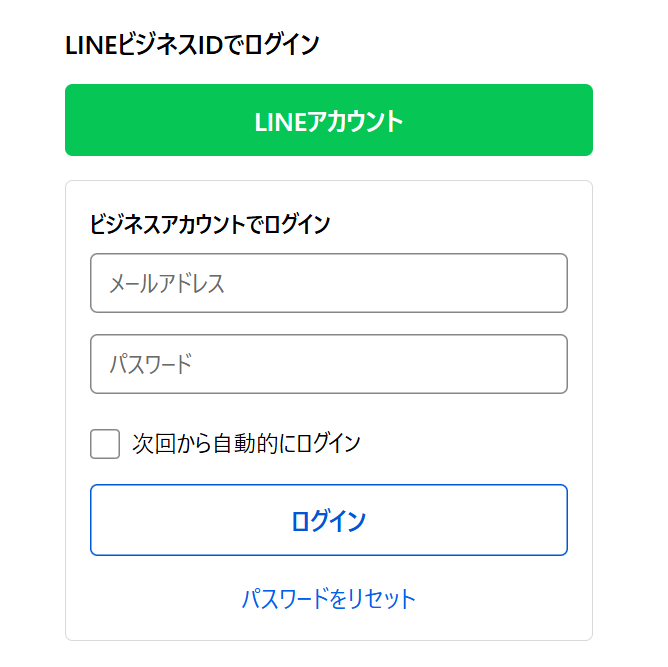
ステップ1:管理画面にログインする
Webブラウザで管理画面にアクセスし、管理者権限を持つLINEビジネスIDでログインします。運用担当者など管理者権限のないアカウントではメンバー追加の操作ができないので注意してください。
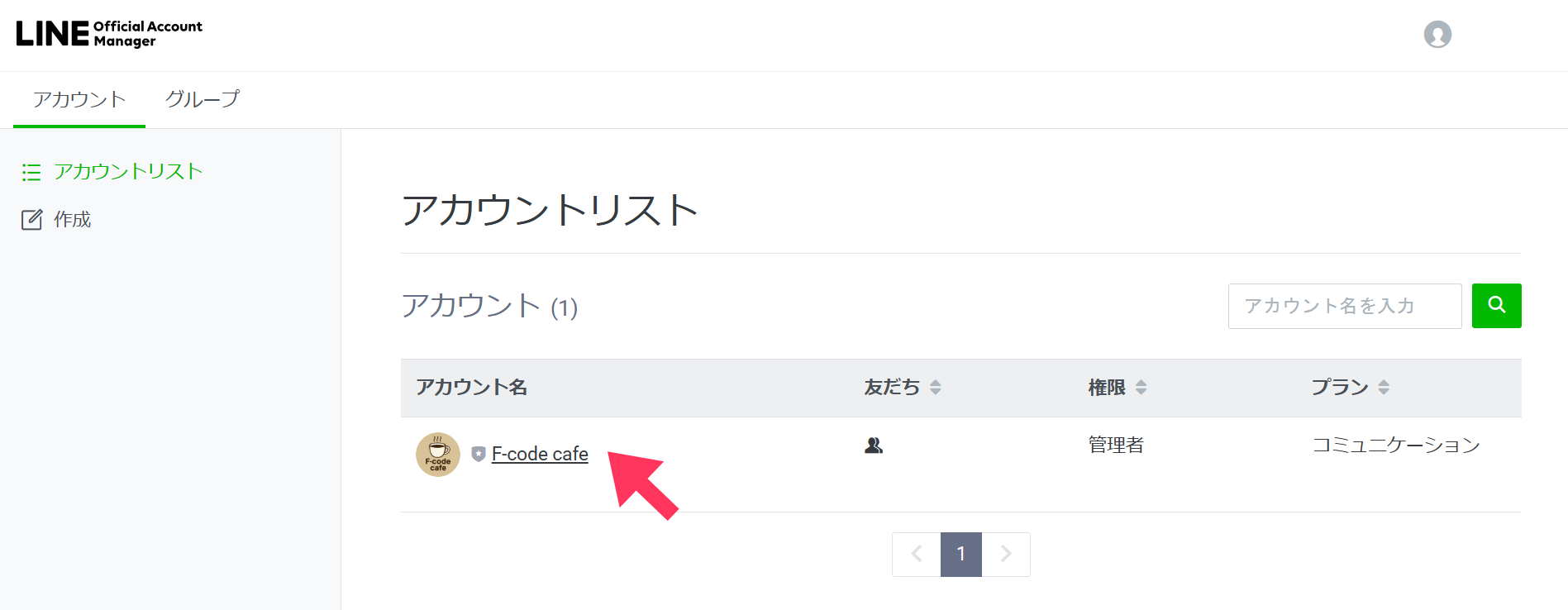
ステップ2:対象アカウントを選択する
ログイン後、管理しているLINE公式アカウントの一覧が表示されます。管理者を追加したい対象アカウント名をクリックして選択しましょう。複数のアカウントを管理している場合は、間違えないように注意が必要です。
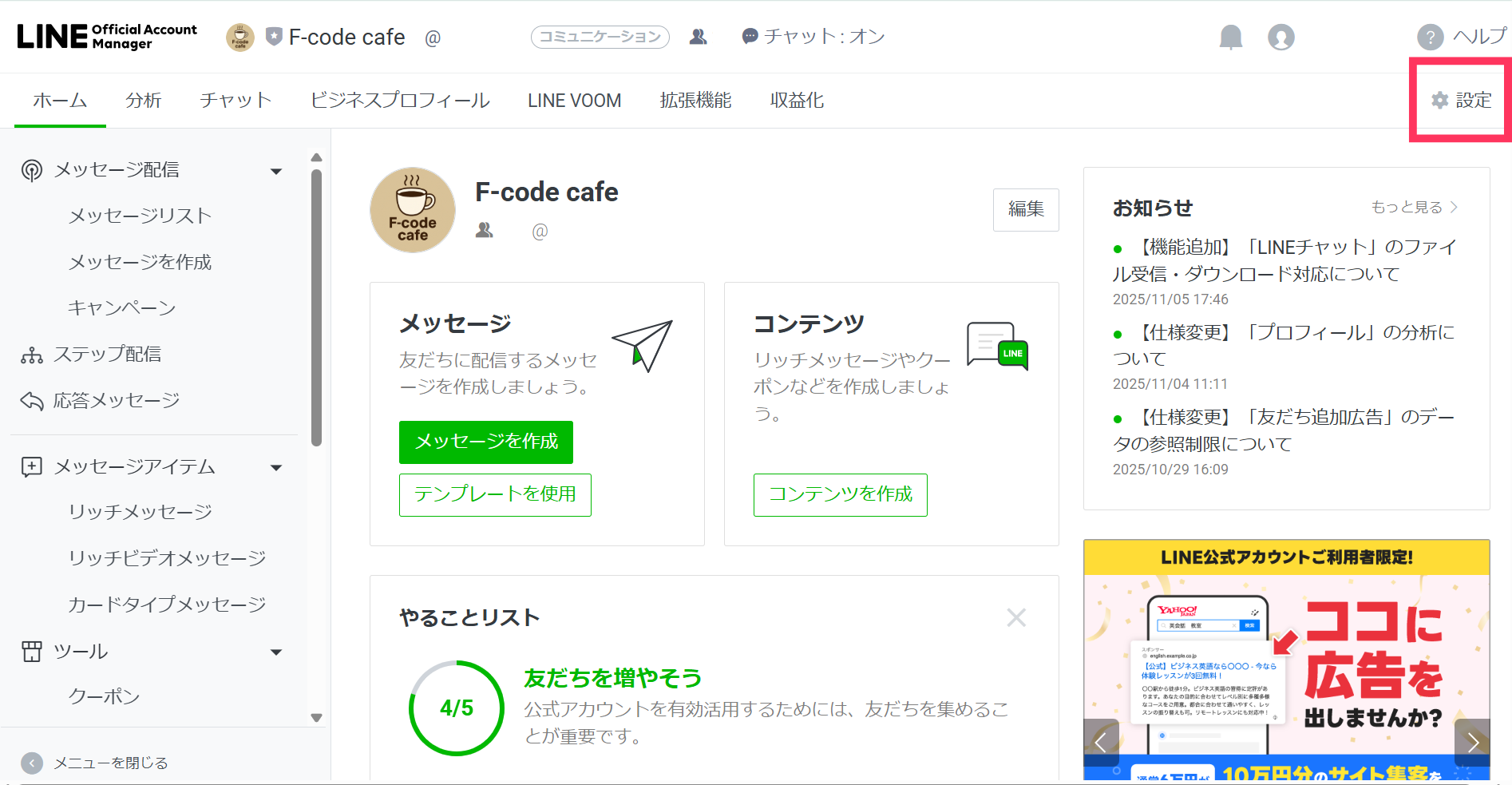
ステップ3:設定メニューから「権限管理」を開く
選択したアカウントの管理画面トップ右上にある歯車アイコンの「設定」をクリックします。設定メニューの中に「権限管理」という項目がありますので、それを選択してください。
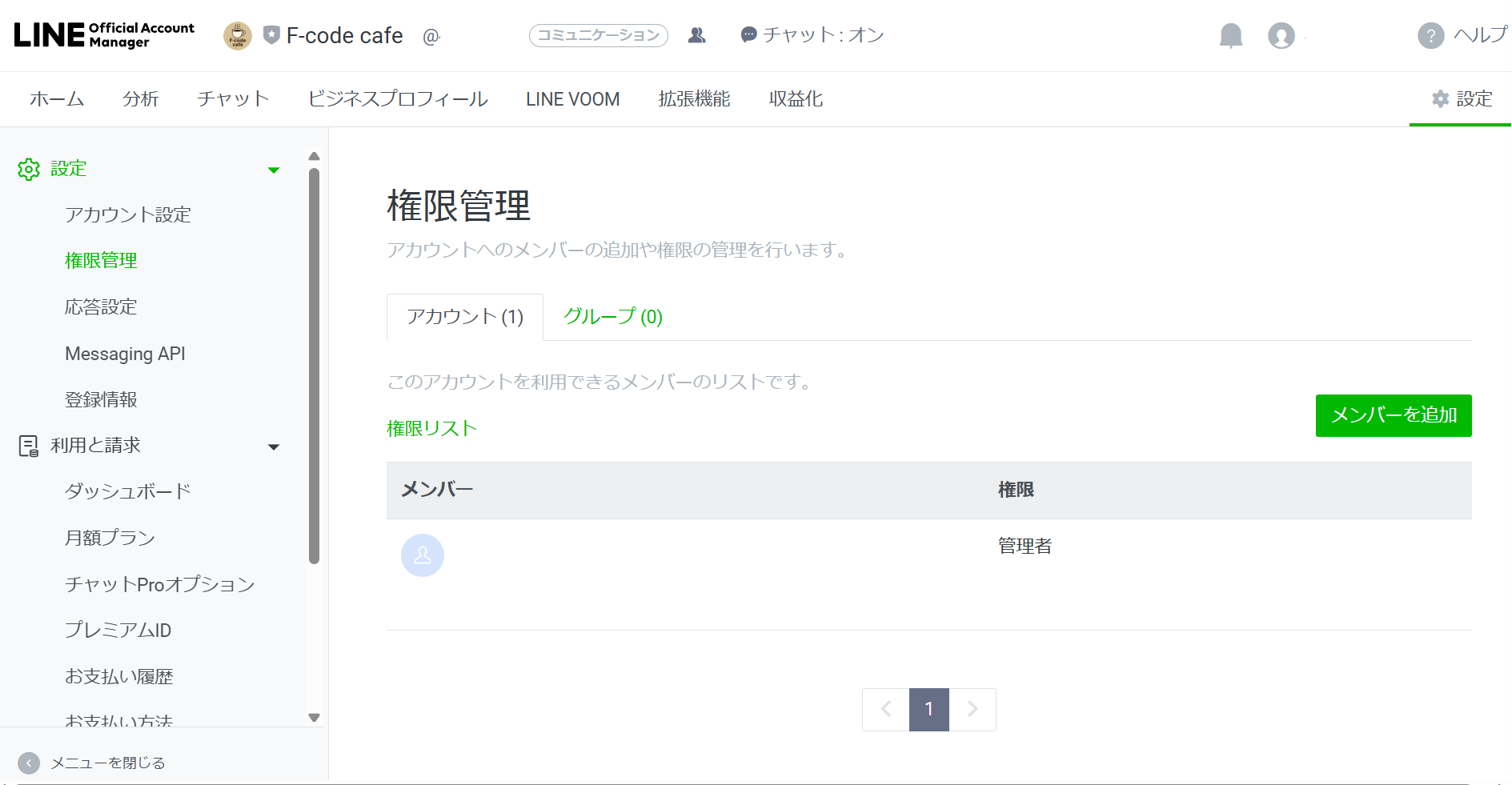
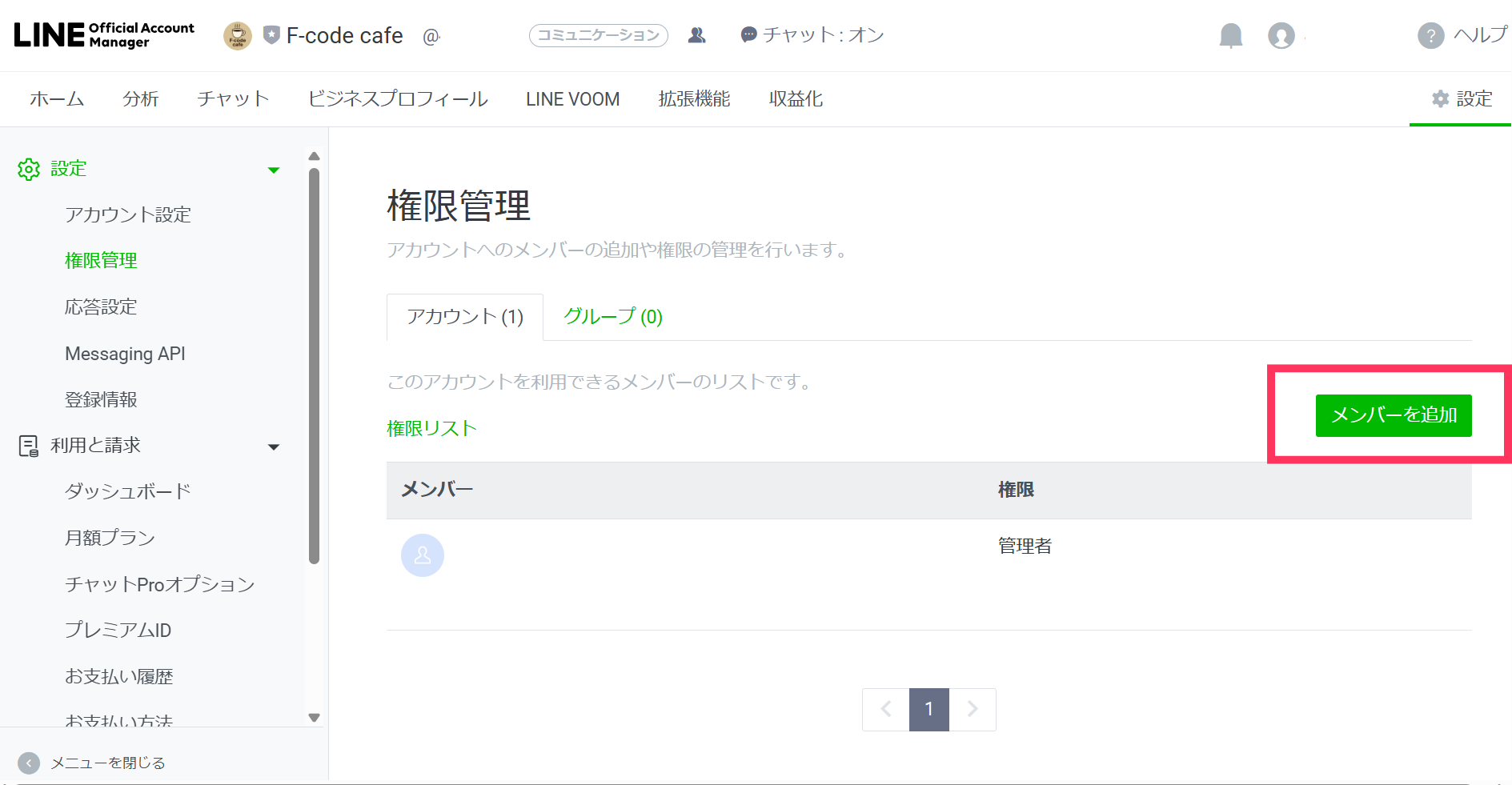
ステップ4:「メンバーを追加」をクリックする
権限管理ページが開いたら、右上もしくは画面内の「メンバーを追加」ボタンをクリックします。すると、メンバー追加のポップアップ画面が表示されます。
ステップ5:権限種類を選択してURLを発行する
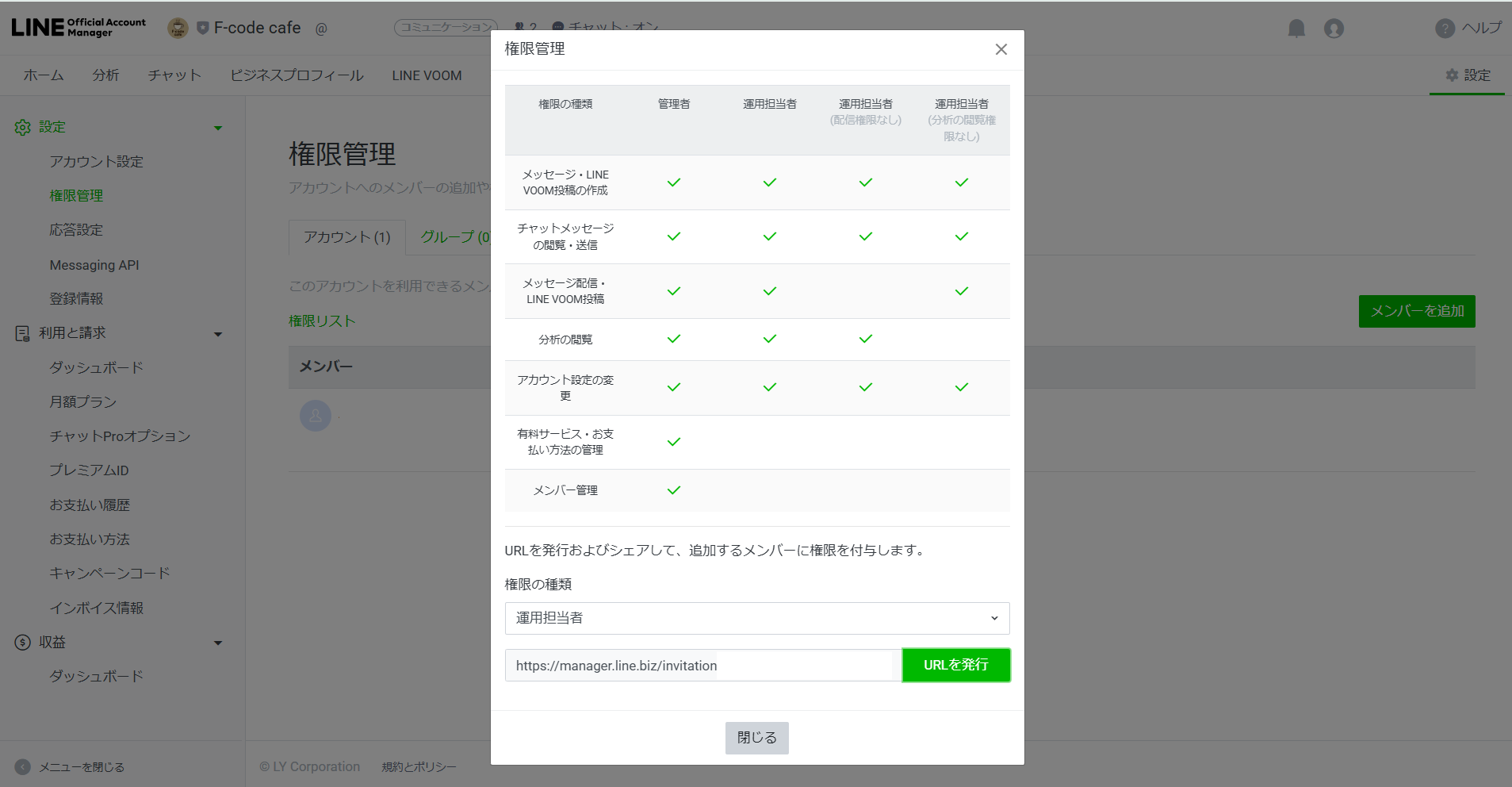
新しく追加するメンバーに付与したい権限の種類を選びます。管理者、運用担当者、運用担当者(配信権限なし)、運用担当者(分析の閲覧権限なし)の4種類から選択可能です。権限を選択したら「URLを発行」ボタンをクリックしてください。すると、その権限で招待するための認証用URLが生成されます。
ステップ6:発行されたURLを招待相手に伝える
表示された招待用のURLをコピーし、追加したいメンバーにLINEのトークやメールなどで送ります。管理画面から自動で通知メールが送信されるわけではないので、手動でURLを通知する必要があります。セキュリティの観点から、本人に直接送信することを心がけてください。
ステップ7:相手がURLにアクセスしてログインすると追加完了
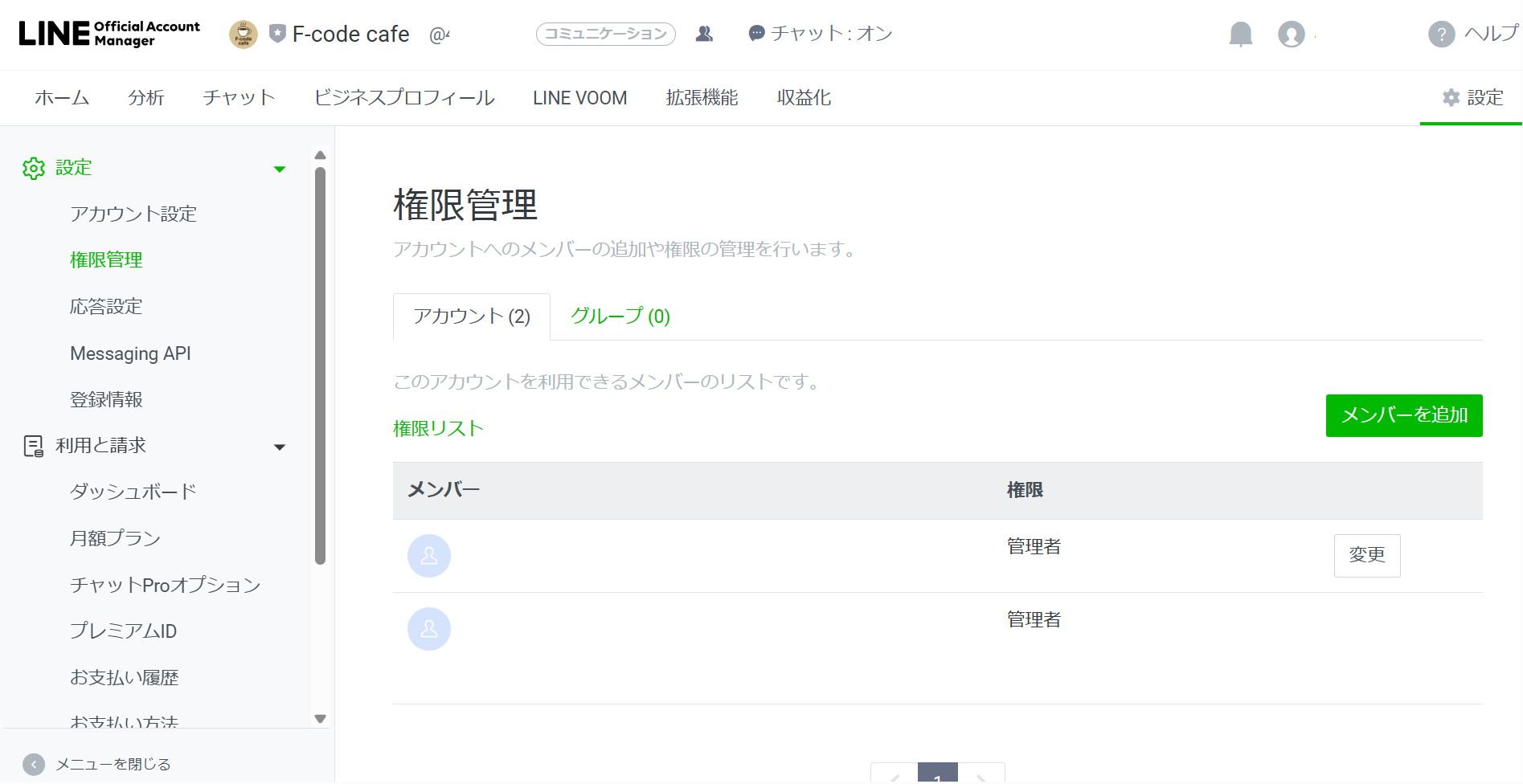
招待されたユーザー側で、受け取ったURLにアクセスし、LINEビジネスIDでログインしてもらいます。ログイン後に「承認」ボタンをクリックすると、そのユーザーが指定した権限でメンバーとして追加されます。管理画面の権限管理ページに新メンバーの名前と権限が表示されていれば成功です。
メンバーの権限変更や削除もPC管理画面から行えます。権限を変更したい場合は権限管理ページのメンバー一覧から該当ユーザーの「変更」ボタンをクリックし、新しい権限を選択して保存します。削除したい場合は同じく「変更」から「このメンバーをアカウントから削除」を選べば、そのユーザーのアクセス権限を外せます。
スマートフォンアプリから管理者を追加する方法
スマートフォン用のLINE公式アカウント管理アプリからメンバーを追加する方法も、基本的な考え方は「招待URLを発行してログインしてもらう」ことになります。ただし、スマホの場合はいくつか事前準備が必要です。
スマートフォンアプリから管理者を追加する流れは以下のとおりです。
ステップ1:LINEアプリでメールアドレス登録とログイン許可を確認する
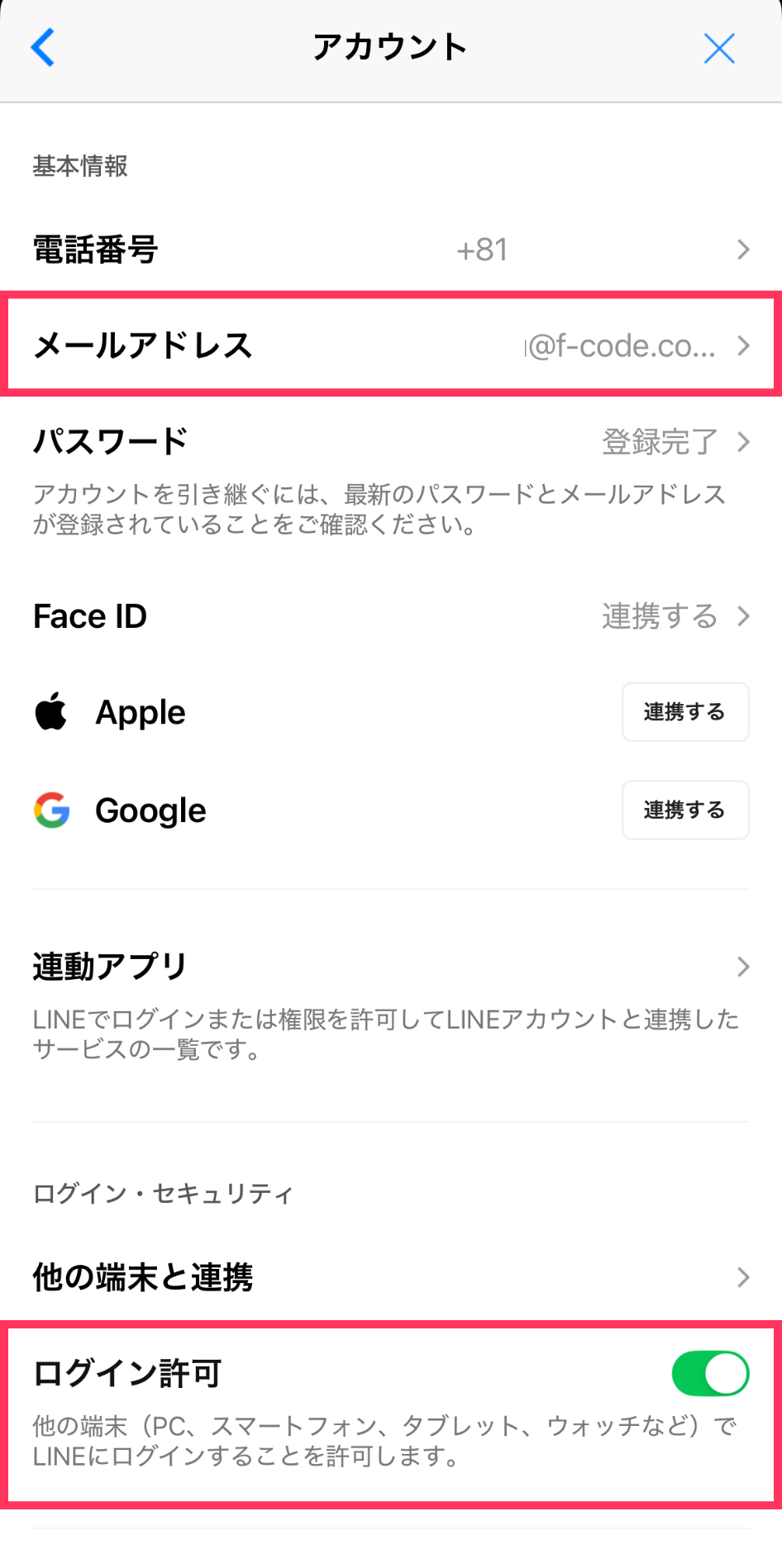
招待を受ける側の人は、まず自分のLINEアプリにメールアドレスとパスワードを設定し、「ログイン許可」をオンにしておく必要があります。これはPC版や他サービスにログインするためのLINEビジネスIDとして使う準備です。
スマホのLINEアプリで「設定>アカウント」からメールアドレス登録とログイン許可の設定を事前に確認しておきましょう。この設定が済んでいないと、招待URLを開いてもログインできません。
ステップ2:LINE公式アカウント管理アプリをインストールする
招待を受けたユーザーが実際にLINE公式アカウントを操作するには、専用の管理アプリが必要です。App StoreやGoogle Playから「LINE公式アカウント」アプリをダウンロードし、スマホにインストールしておきます。
App Store(iPhone向け):https://apps.apple.com/jp/app/line/id1450599059
Google Play(Android向け):https://play.google.com/store/apps/details?id=com.linecorp.lineoa&hl=ja
ステップ3:招待URLをスマホでタップして開く
準備が整ったら、管理者から共有された認証用URLをスマートフォン上でタップします。ブラウザ経由でLINEのログイン画面が表示されるか、または「LINE公式アカウントで開きますか?」といった確認が出る場合があります。
ステップ4:LINEアカウントでログインを選択し許可する
招待URLアクセス後の画面で、「LINEアカウントでログイン」というボタンが表示されるのでタップします。するとLINEによる認証画面が現れるので、内容を確認して「許可する」をタップしてください。これはLINEアカウント(ビジネスID)で公式アカウント管理にログインする許可を与える操作です。
ステップ5:LINE公式アカウントアプリで対象アカウントが表示されれば完了
認証が成功すると、自動的にLINE公式アカウント管理アプリが起動するか、ログインした状態で管理アプリを開くことができます。アプリのホーム画面に、招待されたLINE公式アカウントが管理可能なリストとして表示されていれば、権限付与が完了しています。以降、そのユーザーはスマホアプリから当該アカウントを管理できるようになります。
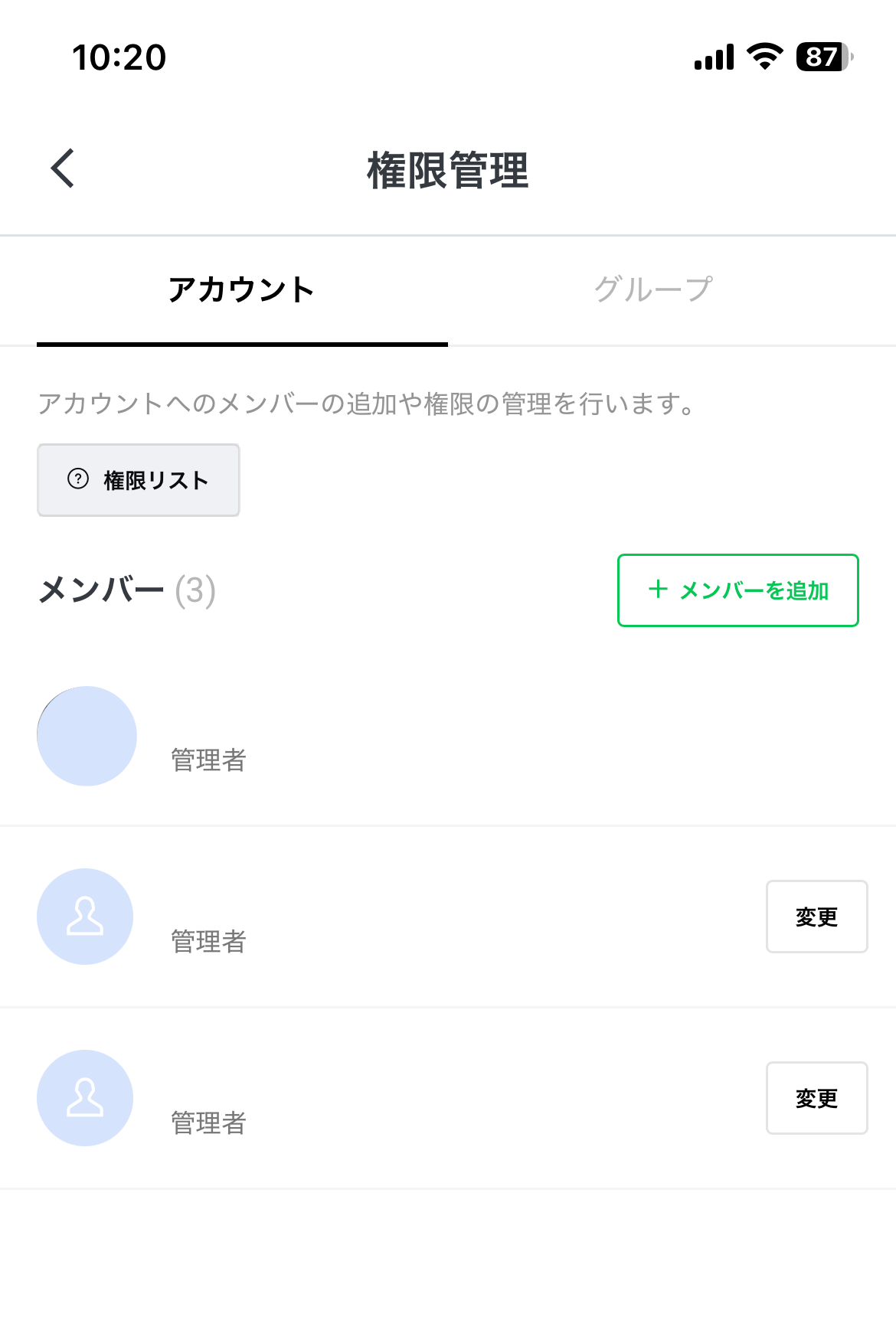
スマホで完結して権限付与を受ける場合でも、事前に自分のLINEアカウントにメールアドレス登録を済ませておく必要があります。また、発行されたURLは一度しか使えない点は同じなので、例えば一度PCで開いてしまったURLを再度スマホで使おうとしてもうまくいきません。必ず各ユーザーにつきユニークなURLを発行し、本人に直接開いてもらうようにしてください。
招待URLの有効期限と使用時の注意事項
管理者追加の際に発行する認証用URLには、いくつか重要な制約があります。招待URLを適切に管理しないとトラブルの原因になるため、以下の点に注意してください。
発行した招待URLには発行から24時間の有効期限があります。期限を過ぎたURLは無効になるため、招待する相手には早めにアクセスしてもらうよう伝えましょう。また、同じ認証URLを複数人で使い回すことはできません。1つのURLで1人のみ有効で、複数人を追加する場合は人数分のURLを個別に発行する必要があります。
発行されたURLを知っている人であれば誰でもその権限でログインできてしまうため、セキュリティ面での配慮も必要です。原則として招待したい相手本人にだけURLを伝え、SNSや掲示板など不特定多数が見られる場所で共有しないでください。
招待URLを渡す相手側も、LINE公式アカウントにログイン可能な状態を整えておく必要があります。LINEのメールアドレス登録やビジネスIDの取得が済んでいない場合は、事前に準備を案内しておくとスムーズです。
管理者を追加できない場合の原因と対処法
権限管理の設定を進める中で、「招待URLを開いたのにうまく権限を付与できない」「メンバーを追加しようとしてもエラーになる」といった問題が起こることがあります。主な原因とその対処法を整理しておきます。
管理者追加ができない主な原因は以下の5つです。
原因1:追加できる上限人数を超えている
LINE公式アカウント1つに追加できるメンバーは最大100人です。すでに100人登録済みの場合、101人目を追加しようとすると権限が追加されません。不要なメンバーを削除してから追加するか、100人を超えないよう運用してください。通常100人を超えることはまれですが、大規模組織では権限整理も必要になります。
原因2:認証URLの有効期限が切れている
招待URLは24時間で期限切れになるため、相手が受け取ってから丸1日以上経ってアクセスした場合、「無効なURL」などと表示され権限付与ができません。管理画面で新たにURLを発行し直してください。再送する際は、早めにアクセスしてもらうよう再度依頼しましょう。
原因3:招待URLを重複使用している
1つのURLで複数人を招待しようとしている、あるいは一度アクセス・ログインに使ったURLを再利用している場合、2人目以降は権限を付与できません。ユーザーごとに固有のURLを発行する必要があります。招待したい人数分だけ「メンバーを追加」操作を繰り返し、それぞれ別のURLを渡してください。
原因4:招待する側の権限が不足している
実はメンバー追加の操作自体、管理者にしか行えません。もし運用担当者権限のアカウントでログインして追加しようとしている場合、そもそも「メンバーを追加」ボタンが表示されず実行できない仕様です。
メンバー追加をする際は、必ず管理者権限のアカウントでログインしてください。「管理者なのに追加できない」という場合は、実は自分が管理者ではなく運用担当者権限になっているケースも考えられます。その場合は一度オーナーに相談し、自分を管理者に昇格してもらってから操作しましょう。
原因5:招待相手のログイン設定が未完了
相手側がLINE Business ID未登録だったり、LINEアプリのメールアドレス連携をしていなかったりするとログイン画面でつまずくことがあります。招待前に「LINEのメールアドレス登録は済んでいるか?」を確認し、不安がある場合は先にビジネスIDの新規登録手順を案内しておくとよいでしょう。場合によっては、一緒にその登録作業を行ってから改めてURLにアクセスしてもらいます。
これらの対処法で、多くの場合は問題を解決できます。特に多いのはURLの期限切れと、同じURLを別の人が誤って使っていたケースです。また、根本的に管理者権限を持つ人しか追加操作はできない点は改めて強調します。自分の権限状態を確認し、正しいアカウントで手続きを行いましょう。
LINE公式アカウントを導入したものの、日々の配信が作業になってしまい、売上や集客といった本来の成果に繋がっていないと感じてはいませんか?自社にとって本当に必要な機能の選定や、客観的なデータに基づいた改善策の立案は、多くの担当者様が直面する大きな壁です。
そこでお役立ていただけるのが、運用の健全性を一目で診断できる「LINE公式アカウント運用中チェックリスト10」を収録した実践ガイドです。
成果を出すために不可欠な設定から、配信の質を高めるための改善指標まで、自己流の運用を脱して「勝てる運用」へとシフトするためのノウハウを凝縮しました。今の施策に限界を感じている方、次の打ち手に悩む方の指針として、ぜひ本資料をご活用ください。
複数人運用を成功させるポイント
管理者を追加してチーム運用を始めた後、安定的に成果を出し続けるためには適切な運用体制の構築が欠かせません。役割分担の明確化、運用ルールの整備、セキュリティ対策、定期的な権限見直しなど、押さえておくべきポイントがあります。
さらに、より高度なLINEマーケティングを実現したい場合は、専門的な支援ツールの活用も有効です。ここでは複数人運用のコツと、LINE公式アカウント運用を強化できるマーケティング支援ツール「hachidori」についてご紹介します。
役割分担と運用ルールを明確にする
複数人で運用する場合、まず大事なのは「誰が何を担当するのか」をはっきり決めておくことです。担当があいまいだと対応漏れが発生したり、メンバー同士で責任を押し付け合ったりする事態になりかねません。
問い合わせメッセージへの返信担当者をシフト制で決める、配信内容の企画と作成担当者を明確にする、最終チェックと配信実行は特定のマネージャーが行う、分析レポートの作成担当者を決めるという形で、タスクごとに担当者を決めます。各担当者の責任の所在もはっきりさせておきましょう。
次に、運用ルールをチームで策定しておくことも重要です。ユーザーへの返信文体の統一(ですます調など)、返信時間の目安設定、配信前のダブルチェック実施、NGワードやNG対応集の共有といったガイドラインを作成します。運用ルールには、投稿や返信のフローのほか、緊急時の連絡系統なども含めておくと安心です。
チーム全員が自分の役割を理解し、共通のルールに沿って動くことで、統制の取れたスムーズな運用を実現できます。定期的にミーティング等で運用状況を確認し、役割やルールの見直しが必要であれば随時アップデートしていきましょう。
セキュリティ対策と定期的な権限見直し
複数人でアカウントを管理する際には、セキュリティ面の対策もより一層重要になります。メンバーが増えるほど情報漏えいや不正操作のリスクも高まるため、適切な権限管理とセキュリティ対策を講じましょう。
セキュリティ対策で重要なポイントは以下のとおりです。
- 権限は最小限にとどめる(最小権限の原則)
- 招待URLは本人にのみ安全に共有する
- 不要になった権限は速やかに削除する
- 半年に1回は権限の棚卸しを行う
- 強固なパスワード設定と二要素認証の活用
- 共用PCではこまめにログアウトする
最小権限の原則を徹底する
全員に管理者権限を与えていると、誰か一人のミスや悪意でアカウントが乗っ取られたり消されたりするおそれがあります。最高権限の管理者は信頼できるごく少人数に限定し、ほかのメンバーは必要な操作だけできる運用担当者権限にとどめましょう。また、メンバー追加URLの管理にも気を配り、権限付与URLが外部に漏れないよう安全な手段で共有してください。
不要になった権限は速やかに削除する
スタッフの退職や担当替え、取引先との契約終了などで権限が不要になった人が出たら、ただちにメンバーリストから削除してください。LINE公式アカウントの権限は個人のLINEアカウントとひも付いているため、時折「すでに辞めた人がまだ管理メンバーとして残っていた」というケースがあります。権限が残っていると、その人が依然として内部情報にアクセスできてしまう可能性があります。
定期的な権限の棚卸しを行う
半年に1回程度は「現在付与しているメンバーと権限の一覧」をチェックし、必要性を再検討しましょう。特に長期間運用していると、当初想定していなかった人にまで権限を広げてしまったり、不要な権限が放置されたりしがちです。定期チェックでは、各メンバーが本当にその権限を要するか、過剰ではないか確認し、不要なら外します。
そのほかのセキュリティ対策として、LINE Business IDのパスワードは推測されにくい強固なものにし、二要素認証が利用できる場合は有効化しましょう。また、共用PCで管理画面にログインする際はこまめにログアウトする、管理端末にはロックを掛けておくといった物理的な対策も怠らないようにします。
権限管理とセキュリティ対策でアカウントを守ることが、複数人運用では欠かせません。定期的な見直しと改善を繰り返し、万全の体制で安全かつ効率的な運用を続けましょう。
hachidoriで実現する高度なLINEマーケティング運用
複数人でのLINE公式アカウント運用をさらに発展させ、高度なマーケティング活用につなげたい場合には、外部ツールの活用も効果的です。おすすめしたいのが「hachidori」です。
hachidoriはLINEマーケティング支援ツールで、プログラミング不要でチャットボットやセグメント配信などを実現できるサービスです。国内で8,000以上の導入実績があり、多くの企業から信頼されている充実した機能を備えています。
hachidoriの主な機能として、チャットボットによる24時間自動対応と有人チャットへのスムーズなエスカレーション、複数の条件を組み合わせた高度なセグメント配信、CRMとの連携によるパーソナライズドメッセージの自動配信などがあります。
また、本部アカウントと複数の店舗アカウントに分けた運用にも対応しており、拠点別・担当者別の分析ダッシュボードで、どの店舗・担当者がどのくらい成果を出しているか簡単に比較できます。有人チャットと自動化をうまく組み合わせ、複数人運用をさらに強化したい企業は、hachidoriの導入を検討してみてください。
管理者追加で効率的なLINE公式アカウント運用を
LINE公式アカウントの管理者追加は、適切な権限設定と運用ルールの整備により、業務効率化とリスク分散を同時に実現できる重要な機能です。
権限管理を活用して適材適所に役割を振り分け、チーム内のルールを整備すれば、一人での運用では難しかったスピーディかつ継続的な情報発信が可能になります。権限設定の最適化、役割・ルールの明確化、定期的な見直し等を踏まえて、チーム運用の土台をしっかり固めましょう。
運用が軌道に乗ってきたらさらなる効率化・高度化にも挑戦してみてください。チャットボットやセグメント配信などを駆使すれば、少人数でも多くのユーザーに寄り添った対応が可能です。
多くの企業がLINE公式アカウントを活用する今、複数人での効率的な運用体制を築くことは他社との差別化にもつながります。本記事の内容を参考に、自社のLINE公式アカウント運用を見直し、最適な管理者追加とチーム運営によってビジネス成果の最大化につなげましょう。
▼株式会社エフ・コードでは、「hachidori」を提供しています。
hachidoriは、配信設定やタグ設計はもちろん、施策の提案・改善まで専任担当がサポートする
“成果直結型のLINEマーケティング支援ツール”です。
まずは機能や活用事例についてまとめた、サービス資料をダウンロードしてみてください。