![[ロゴ] 株式会社エフ・コード](/assets/img/layout/header_title.svg)

LINE公式アカウントでは、テキストや画像だけでなく、視覚的に情報を伝えられるメッセージ形式が複数用意されています。
その中でも、商品紹介やキャンペーン告知で頻繁に活用されるのが「カードタイプメッセージ」です。
しかし「どの場面で使うべきなのか」が分からず、使いこなせていないケースも少なくありません。
本記事では、カードタイプメッセージの基本仕様や、効果的な活用方法について解説します。
LINE公式アカウント運用のご担当者様やこれから活用をご検討中のご担当者様はぜひ参考にしてください。
カードタイプメッセージとは?
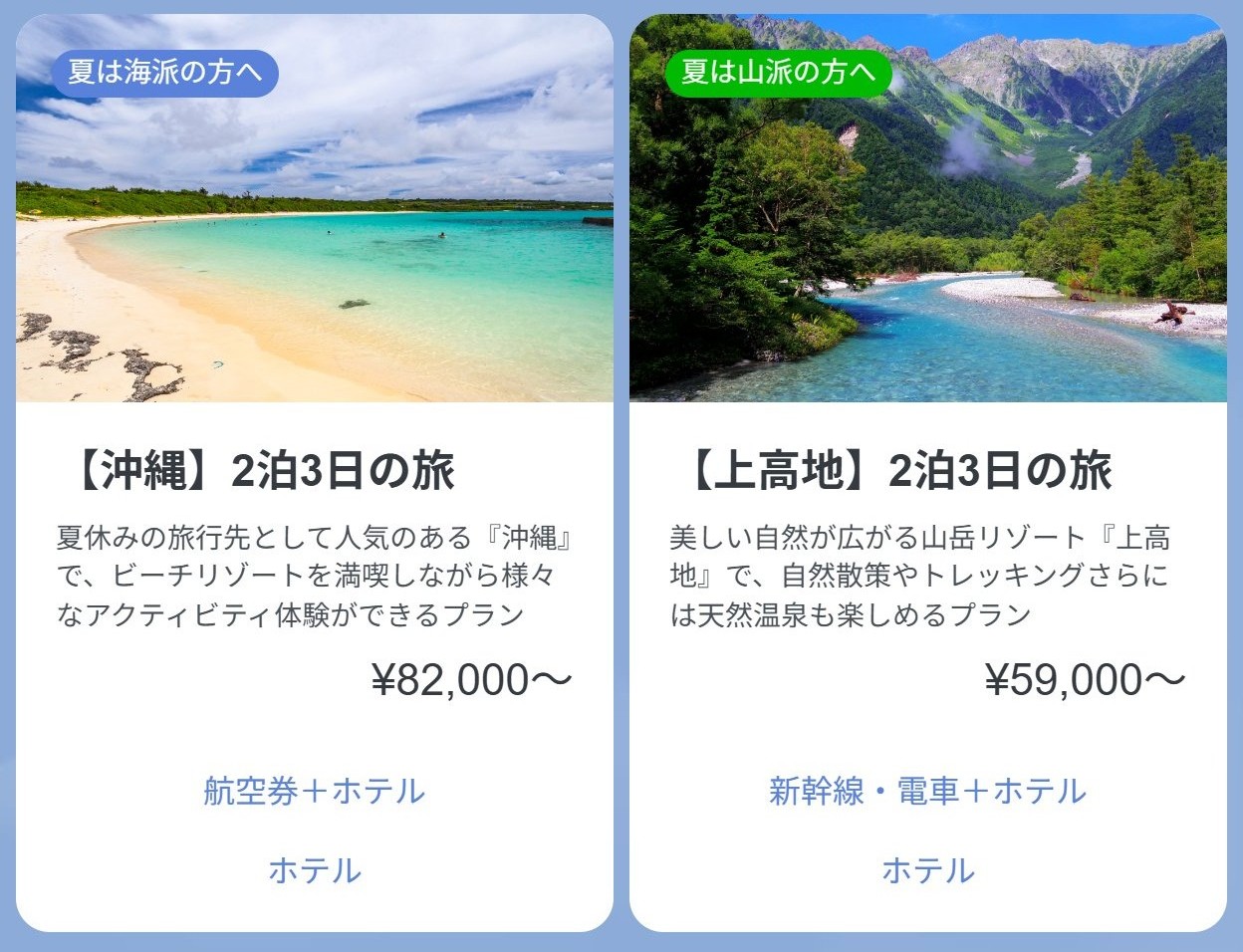
カードタイプメッセージとは、複数の画像が左右にスライドできるカルーセル形式により、複数のコンテンツを1つのメッセージに集約して配信できる機能です。
複数の情報を整理して送信できるため、通常のメッセージよりも高い反応率が期待でき、さまざまな用途での活用が可能です。
リッチメッセージ・Flex Messageとの違い
LINE公式アカウントには複数のリッチコンテンツが存在しますが、それぞれ得意とする役割が異なります。混同されやすい「リッチメッセージ」や「Flex Message」との違いを、活用シーン別に整理しました。
| 特徴 | 向いている用途 | |
|---|---|---|
| カードタイプメッセージ | 複数の情報をスライドで比較・一覧で見せる際に適している | ・比較 ・一覧 |
| リッチメッセージ | 1枚の画像で特定のキャンペーンを強く訴求する際に適している | ・お知らせ ・キャンペーン告知 |
| Flex Message | テキストやボタンを自由なレイアウトで構成したい場合に適している | ・複雑な情報設計 |
カードタイプメッセージの種類
メッセージの目的に合わせて、「プロダクトタイプ」「ロケーションタイプ」「パーソンタイプ」「イメージタイプ」の4つのタイプから最適なものを使い分けるのがおすすめです。
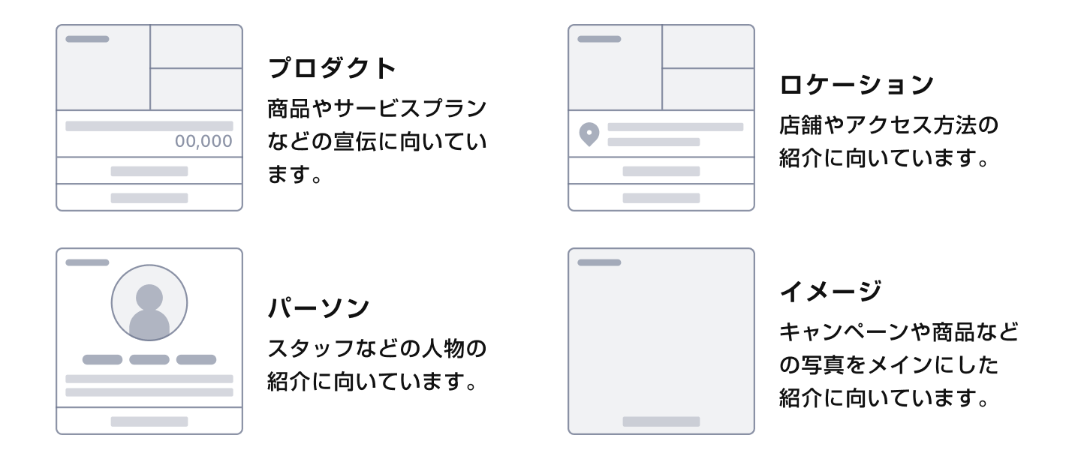
参照元:カードタイプメッセージ – LINEヤフーマーケティングキャンパス
どのカードタイプを選択しても、基本となるレイアウト構成は共通しています。まずは、全てのカードで設定可能な3つの基本要素を整理しましょう。
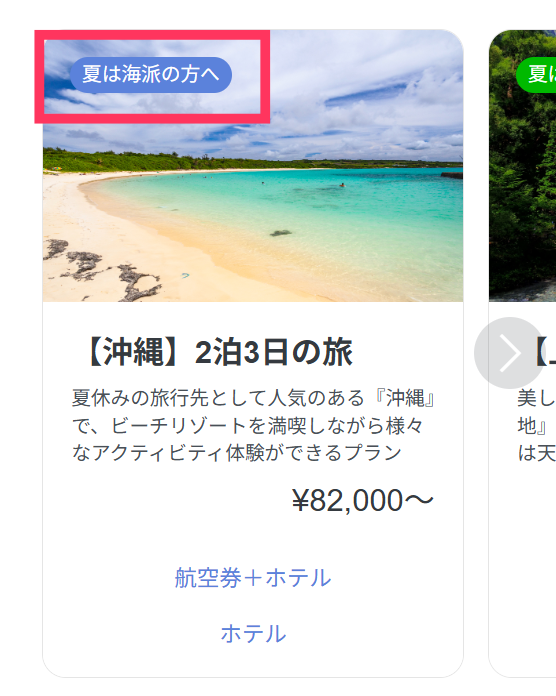
1. タグ(ラベル)
カードの左上に表示される短いテキストです。6色のカラーバリエーションがあり、「新登場」「おすすめ」「残りわずか」といった補足情報を添えてユーザーの視線を誘導します。
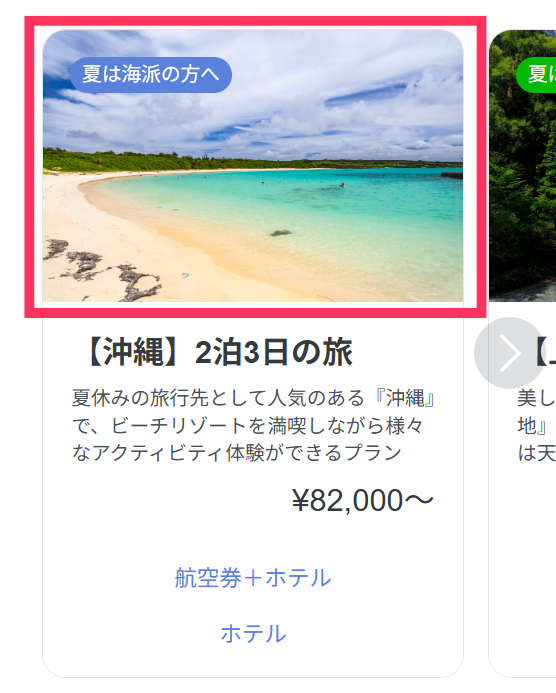
2. 写真(メインビジュアル)
カードの顔となる画像です。1枚のメッセージにつき最大9枚まで設定可能ですが、実機での視認性を考慮し、重要な情報は左側のカードに集約させるのが鉄則です。
3. アクション(タップ時の動作)
ユーザーを次の行動へ導くボタン機能です。以下の5種類から目的に合わせて選択します。
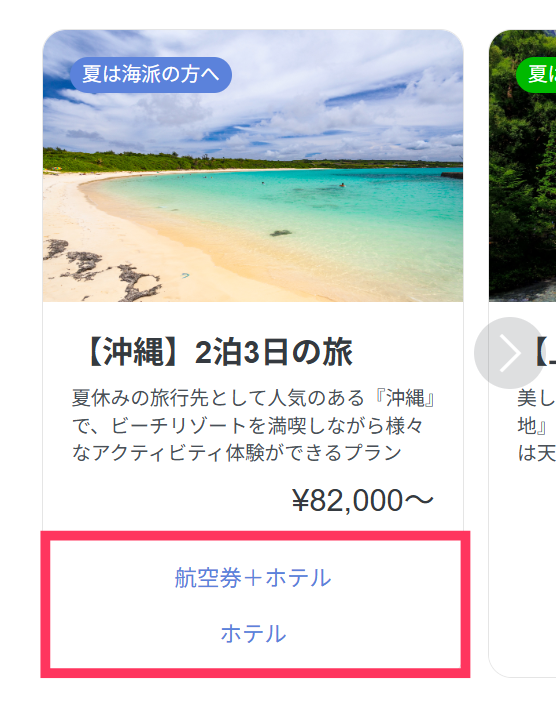
- URL:Webサイトや商品ページへ誘導
- クーポン:作成済みのLINEクーポンを表示
- ショップカード:ポイントカードを表示
- リサーチ:アンケートや投票画面へ遷移
- テキスト:特定のキーワードをユーザーに送信させる(自動応答との連携に有効)
目的別・4つのカードタイプ
基本構造を理解したところで、それぞれのタイプで「何が変えられるのか」という固有の特徴を見ていきましょう。
①プロダクトタイプ
プロダクトタイプは、商品やメニューの紹介に適したカードタイプです。
4種類の中で最もスタンダードなパターンで、さまざまな用途で活用できます。
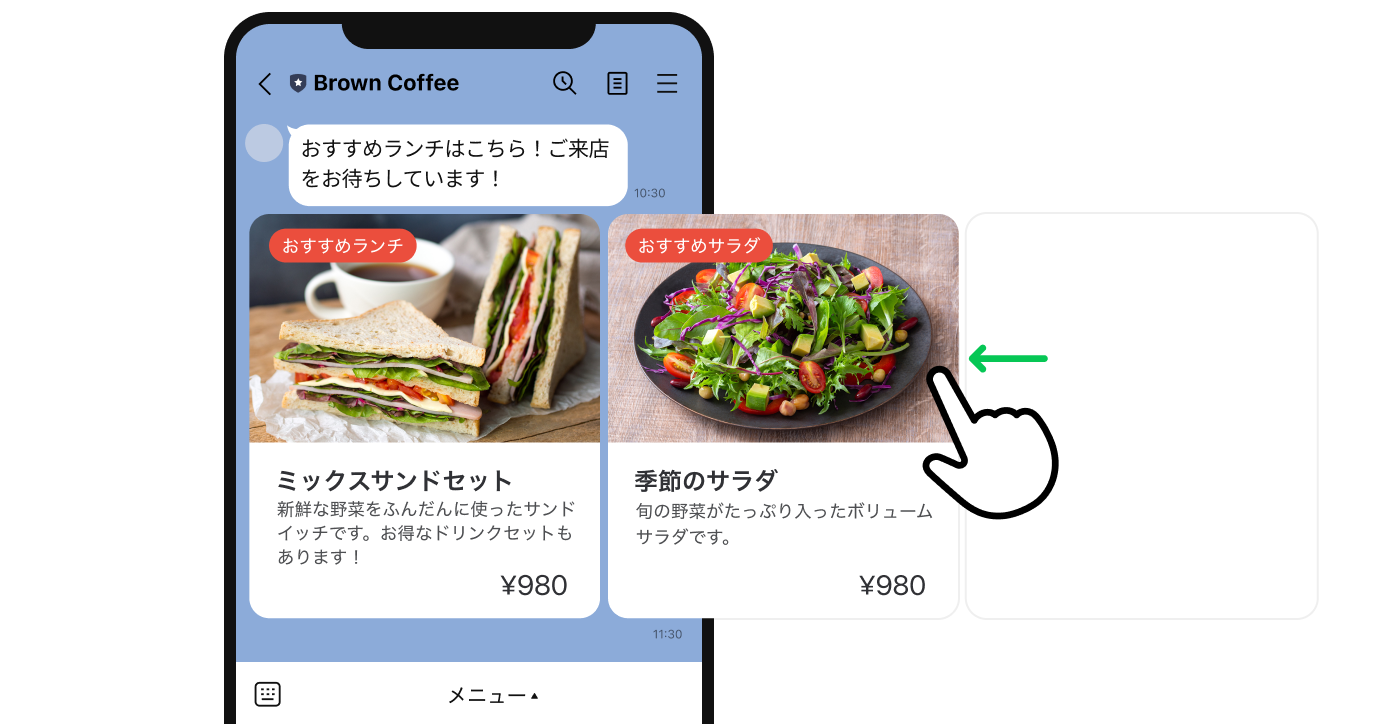
設定可能な項目
- タグ(画像左上にあるラベル)
- 写真
- カードタイトル
- 説明文
- 価格
- アクション
活用シーン
- ECサイトでのおすすめ商品の紹介
- 旅行サイトでのおすすめプランの紹介
- 飲食店でのおすすめメニューの紹介
②ロケーションタイプ
ロケーションタイプは「場所」の紹介に適したカードタイプです。
住所と位置情報を設定できるため、お店の場所を伝えて来店を促すのに特化した形式です。
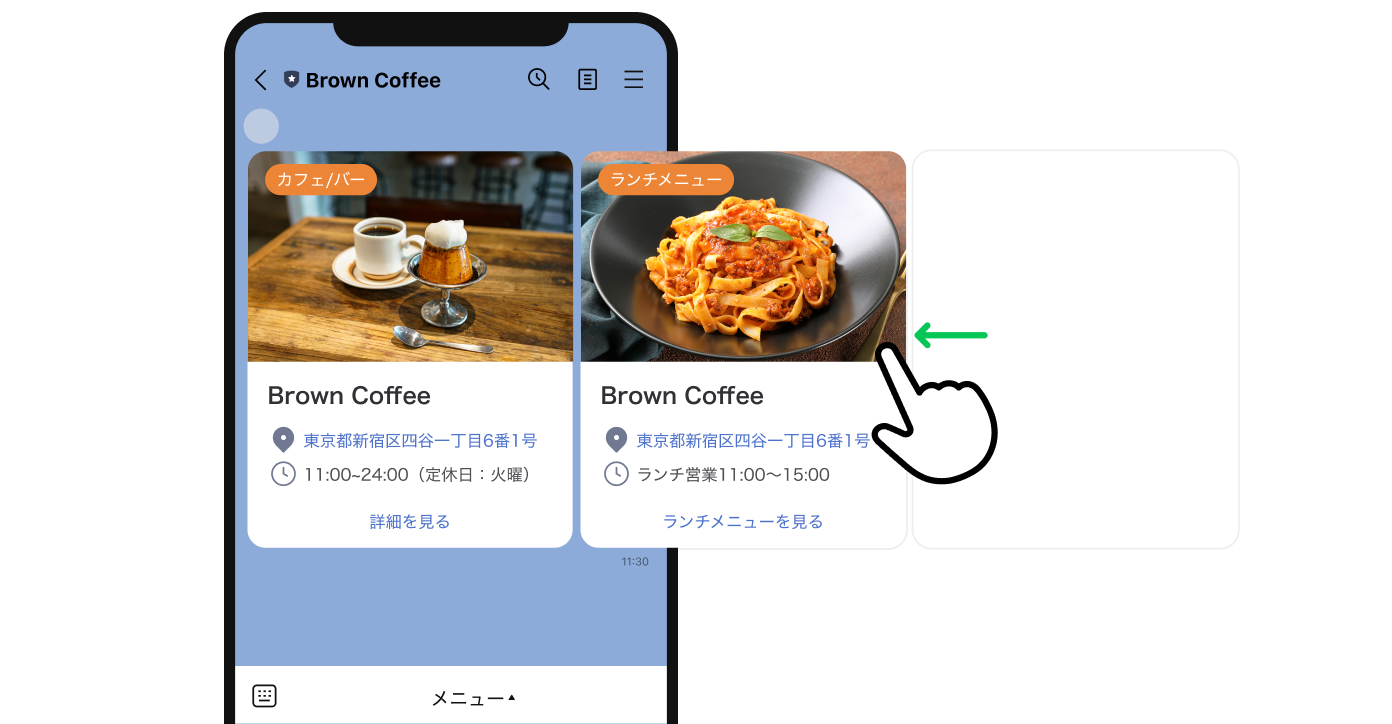
設定可能な項目
- タグ(画像左上にあるラベル)
- 写真
- カードタイトル
- 住所
- 追加情報
- アクション
活用シーン
- 不動産会社での物件情報の案内
- 実店舗のアクセス案内
③パーソンタイプ
パーソンタイプは「人物」の紹介に適したカードタイプです。
人物にフォーカスするため、写真が丸型に切り抜かれるのが特徴です。
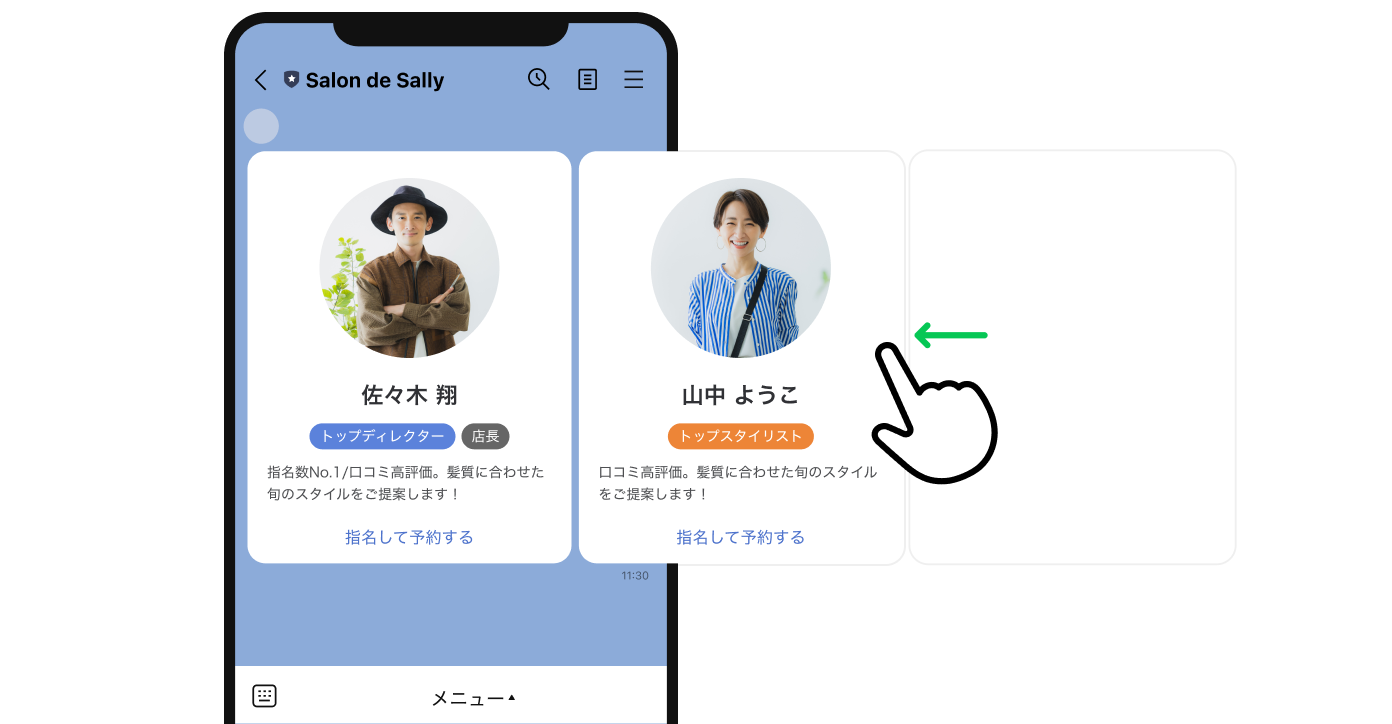
設定可能な項目
- タグ(画像左上にあるラベル)
- 写真
- 名前
- 説明文
- アクション
活用シーン
- 美容院のスタッフの紹介や指名
- 採用サイトの社員インタビュー
④イメージタイプ
イメージタイプは「画像」メインでの紹介に適したカードタイプです。
テキストを極限まで削ぎ落とし、画像のインパクトのみで勝負する形式です。
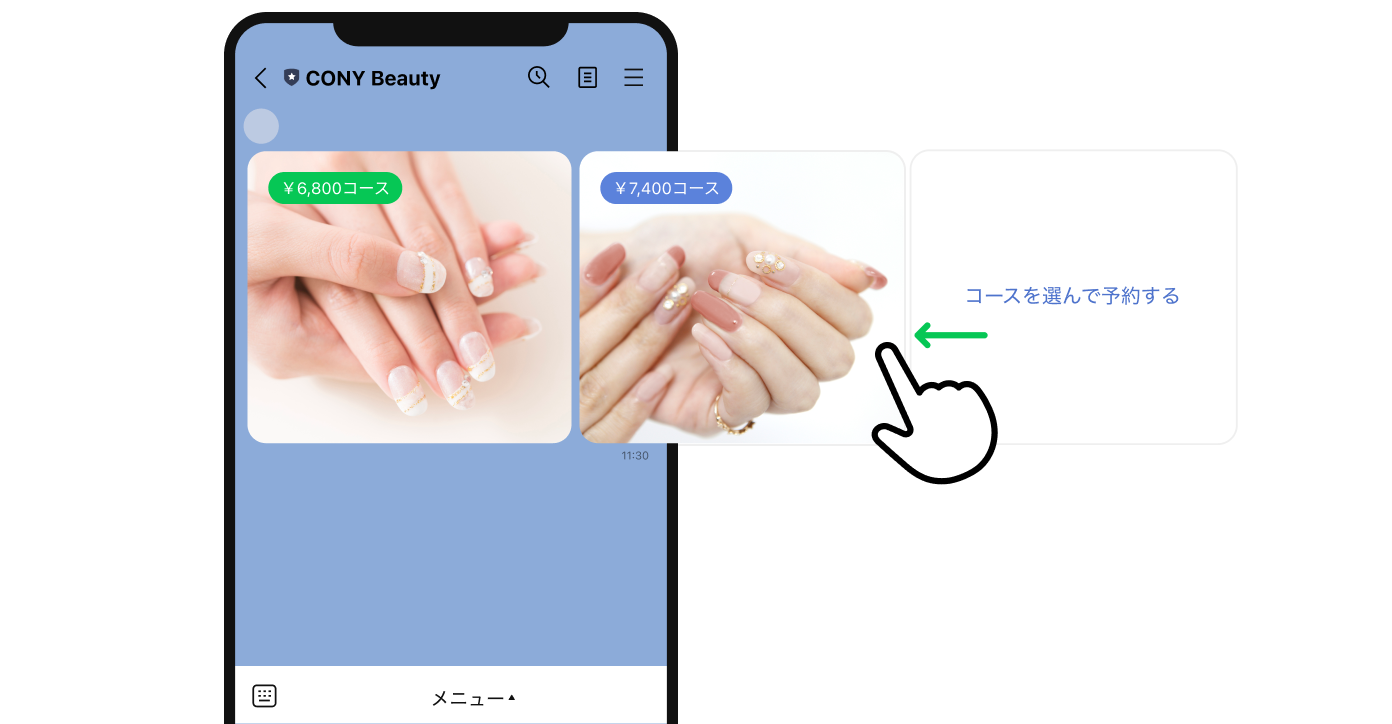
設定可能な項目
- タグ
- 写真
- アクション
活用シーン
- 美容院でのヘアカタログの紹介
- 観光サイトでのおすすめスポットの紹介
- ブランドの世界観訴求
カードタイプメッセージの設定方法
カードタイプメッセージは、リッチメッセージ等に比べて設定項目が多く、一見すると複雑に感じるかもしれません。
しかし、基本となるプロダクトタイプの作成フローさえマスターしてしまえば、他のテンプレートも使いこなせるようになります。
ここでは、最も汎用性が高く活用の幅が広いプロダクトタイプを例に、具体的な手順を解説します。
ステップ①:カードタイプメッセージの作成画面を開く
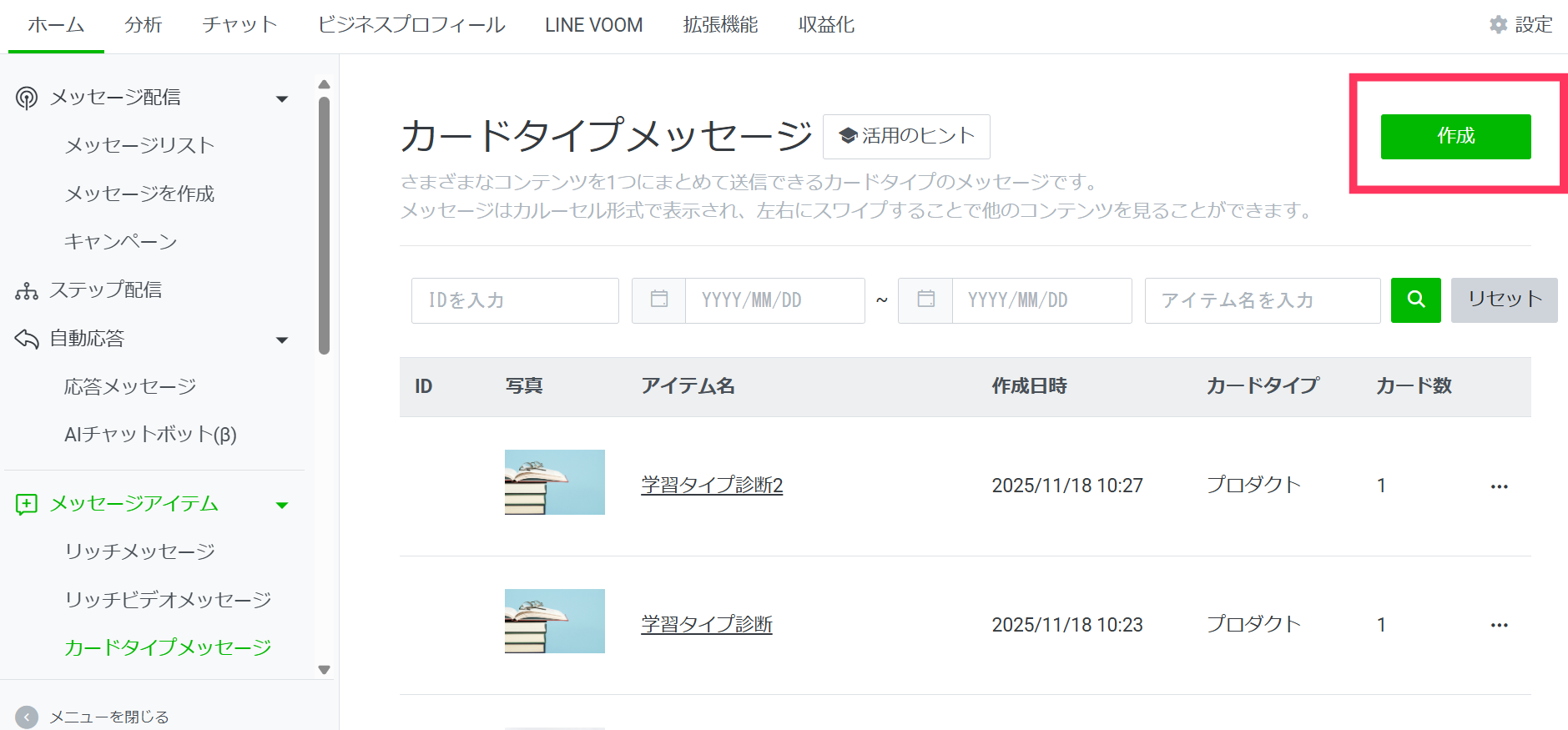
LINE公式アカウントの管理画面にログイン後、ホームメニューからメッセージアイテム>カードタイプメッセージを選択します。
右上の「作成」ボタンをクリックして、メッセージの作成画面を開きます。
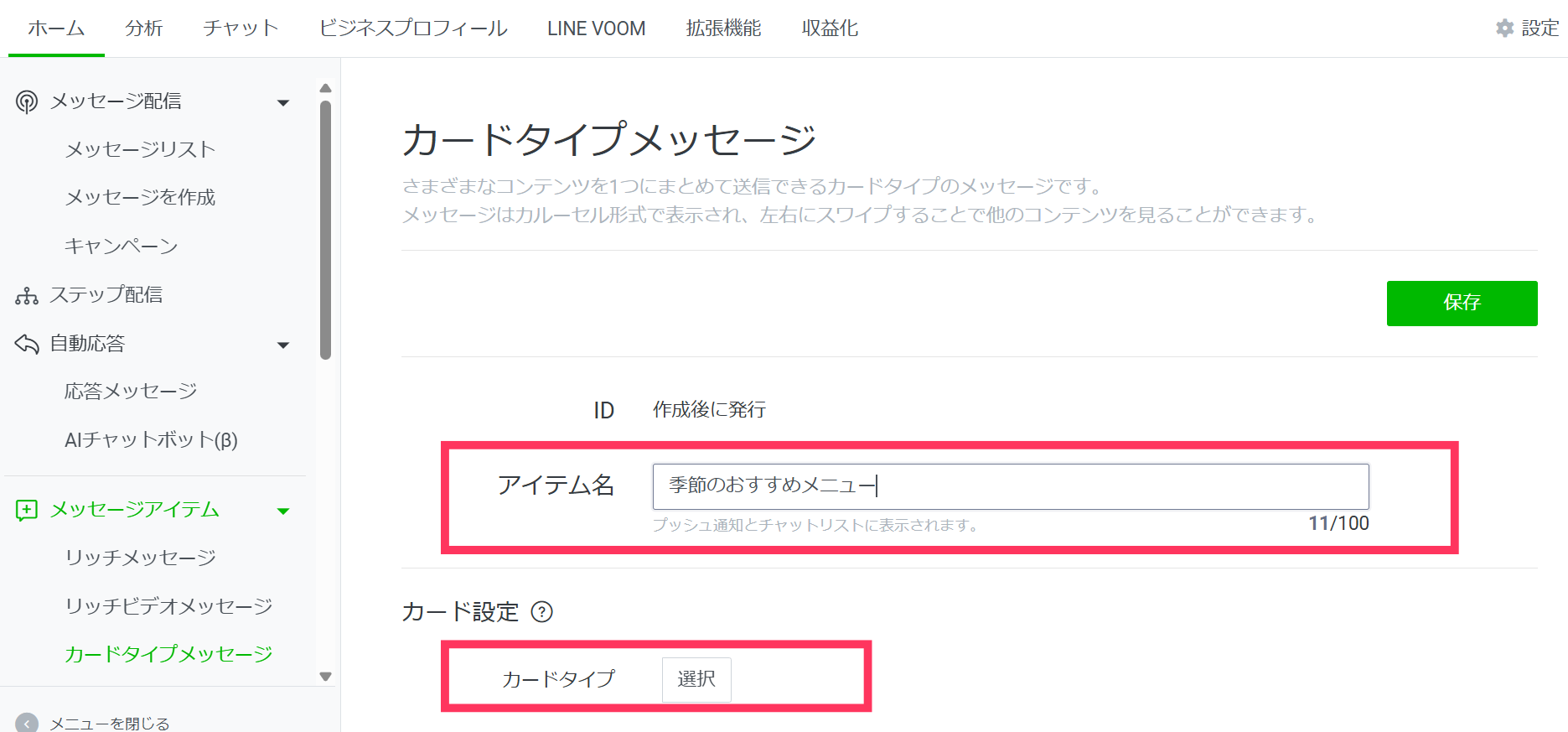
次に、メッセージのアイテム名を入力します。アイテム名は友だちのプッシュ通知やチャットリストに表示される重要な要素です。
メッセージ内容が直感的に伝わる、短く簡潔な名称を設定しましょう。
続いて、カード設定にあるカードタイプを選択します。
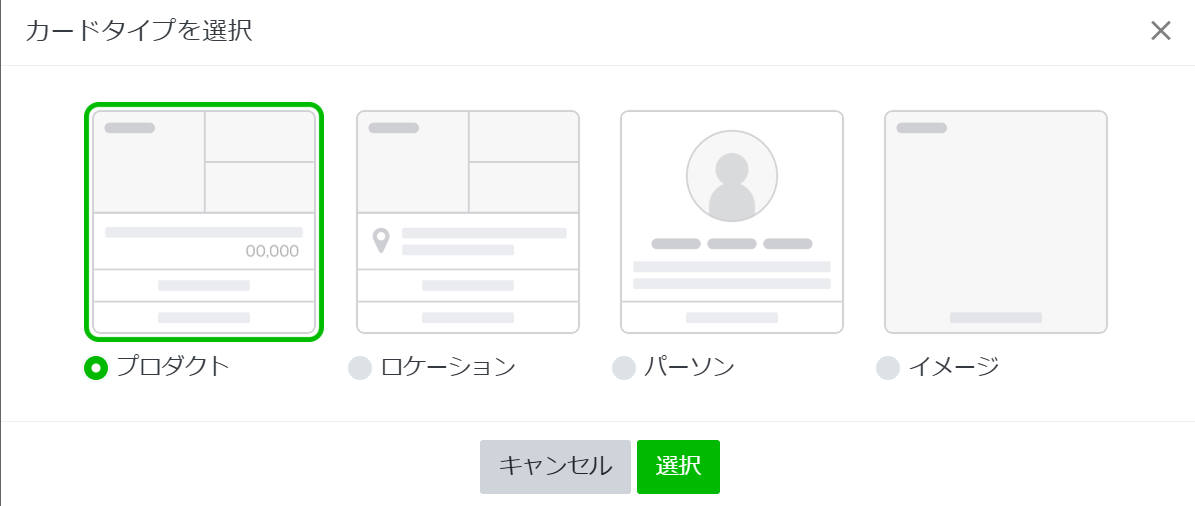
ステップ②:カードタイプ(テンプレート)を選択する
4種類のタイプから、目的に適したテンプレートを選びます。今回はプロダクトタイプを選択し、設定を進めます。
ステップ③:カードの内容を設定する
次にカードの内容を設定します。基本的に上から順に入力していけば問題ありません。各要素がユーザーの目にどう映るかを意識しながら入力を進めましょう。
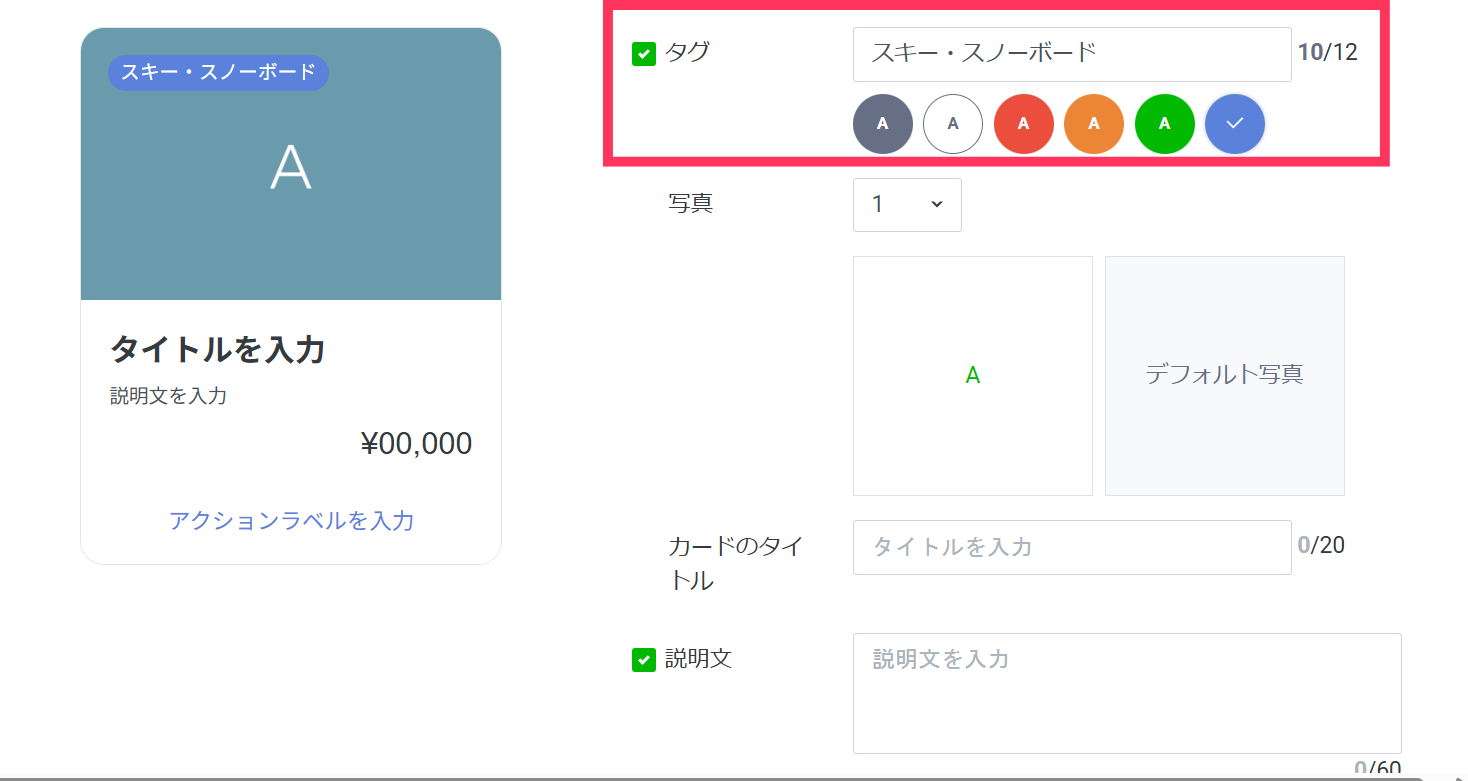
タグ
カード左上に表示されるテキストのことです。訴求内容に合わせて、全6色から選択可能です。
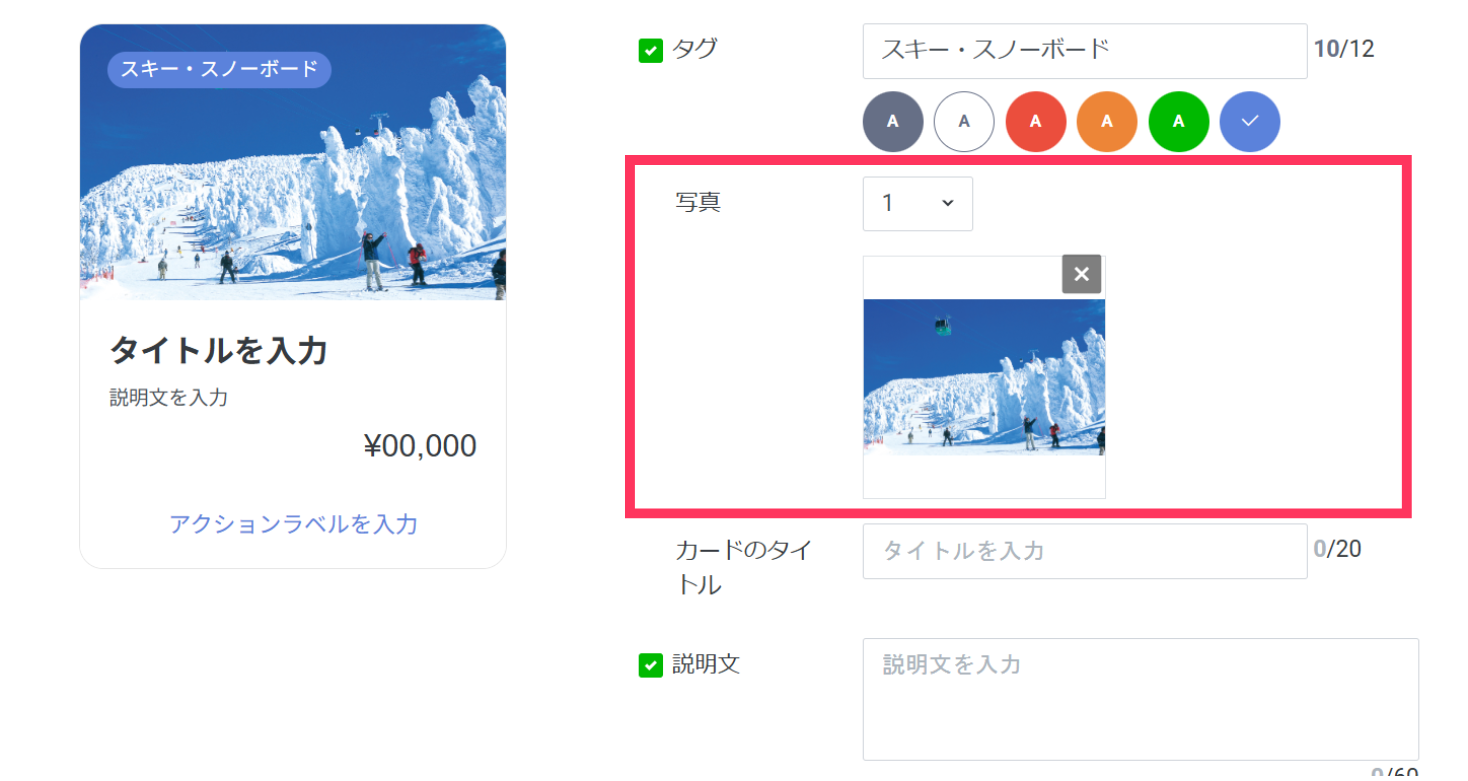
画像
カードに表示する画像を設定します。テンプレートにより異なりますが、1枚のカードにつき最大3つまで画像を登録することができます。
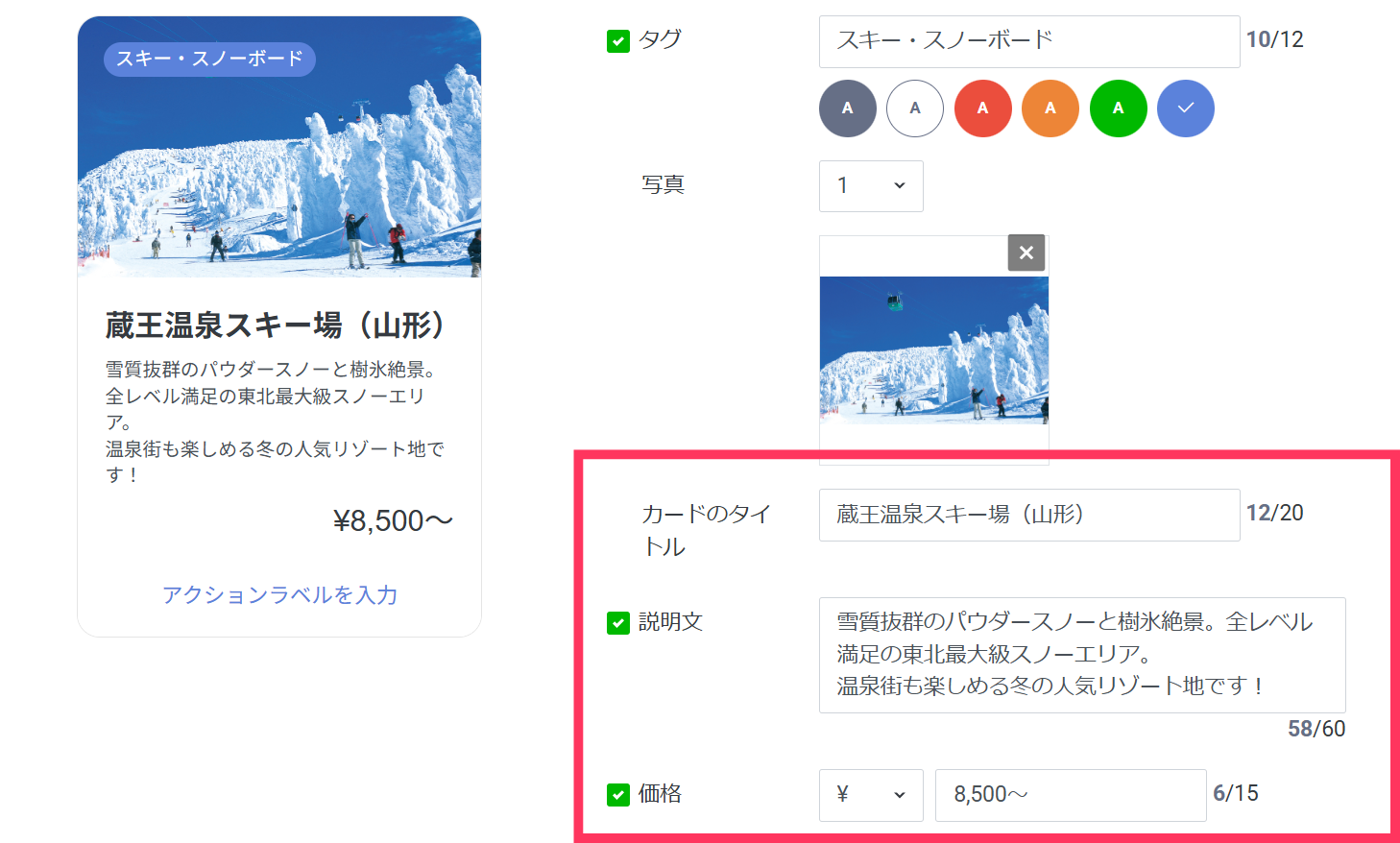
構成要素(タイトル・説明文・価格)
商品名やサービスの詳細を記載します。スマホ画面での視認性を考慮し、文字が溢れないよう簡潔にまとめるのがコツです。
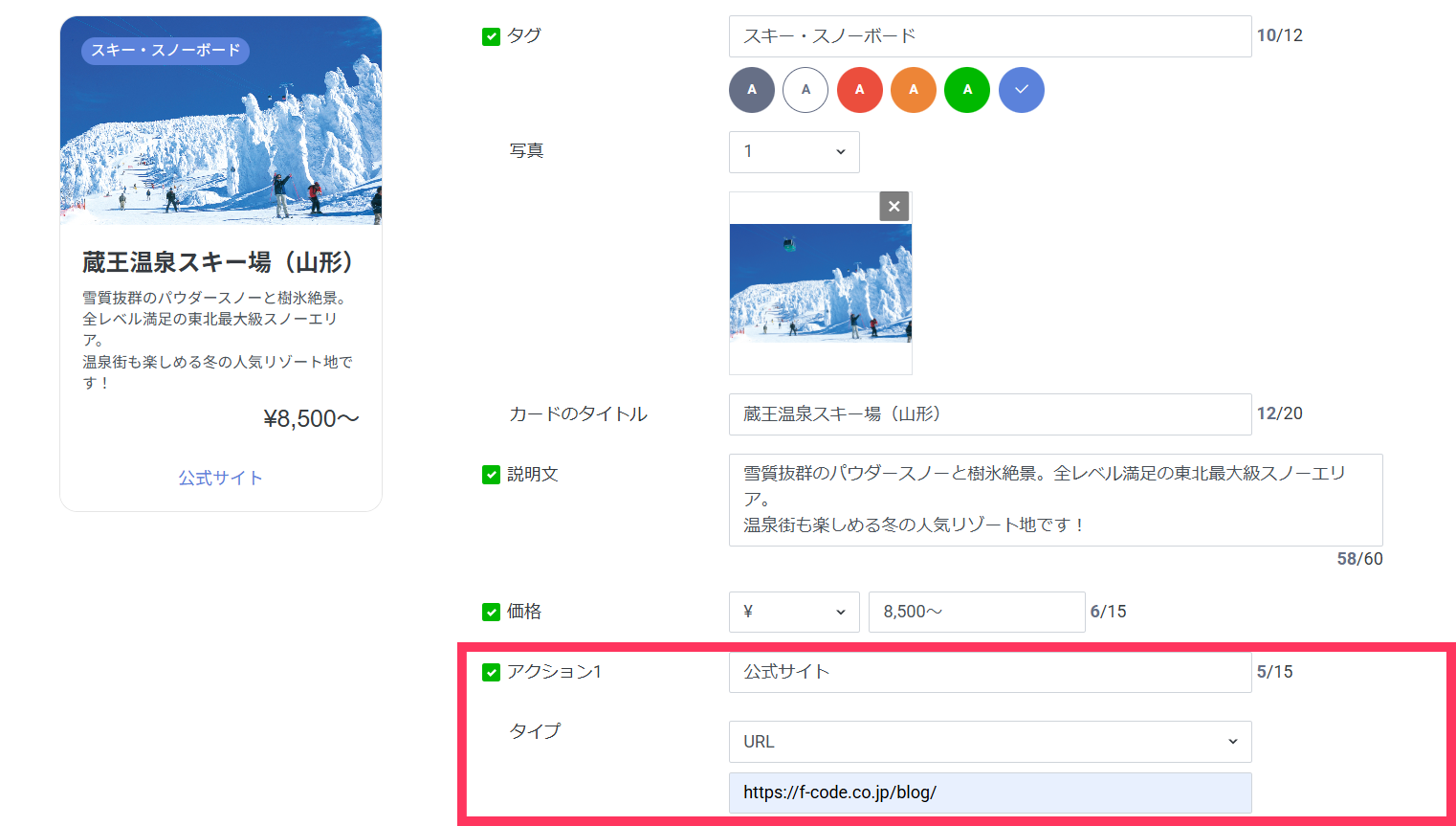
アクション
カード下部に表示されるボタン内容です。ボタンに表示されるテキストとタップ時の動作(アクション)を設定します。
例えば、テキストに「公式サイト」と設定し、タイプは「URL」を選択して遷移させたいページのURLを設定することが可能です。
以上で、カードタイプメッセージの1枚目の設定は完了です。
後からカードを追加と整理する
1枚目のカードを設定したら、必要に応じてカードの追加が可能です。
画面右上にある「カードを追加」をクリックすると、新しいカードが追加できます。
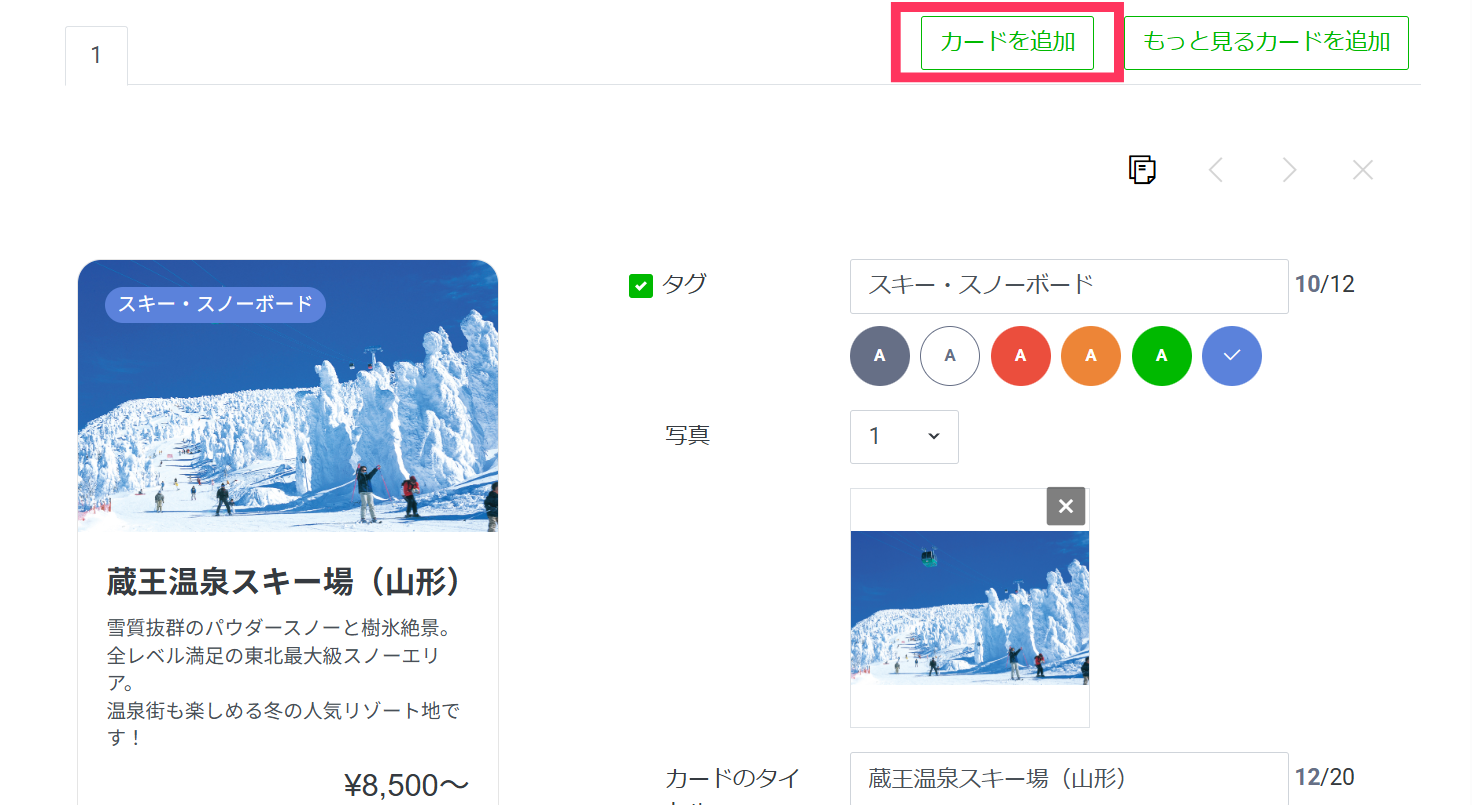
カードは最大で9つまで設定することができますが、数が多すぎてもユーザーが離脱する可能性があるため内容は絞ることをおすすめします。
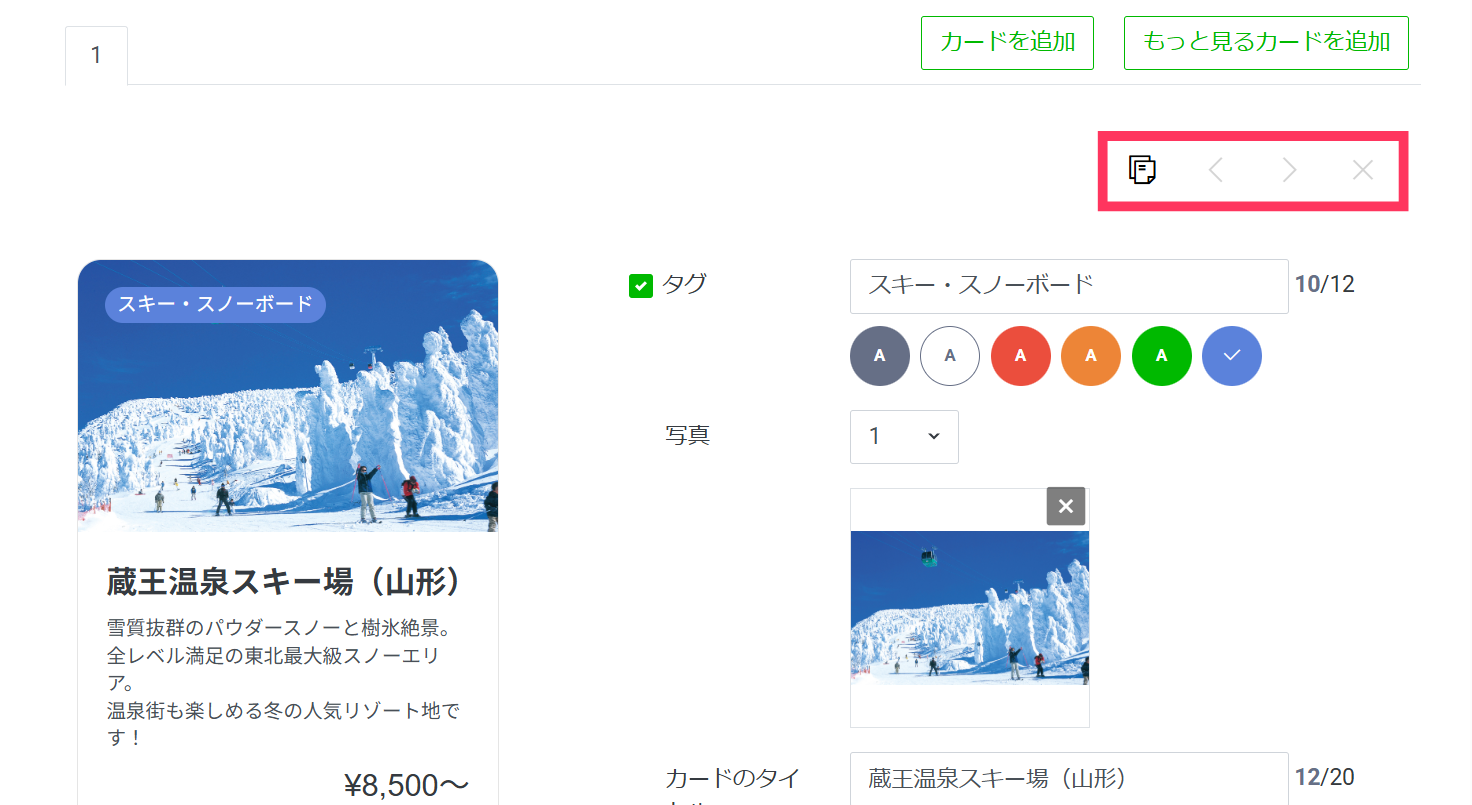
「カードを追加」ボタン下にあるアイコンより、カードを複製したり、カードの順番を入れ替えたりすることも可能です。
「もっと見るカード」を設定する
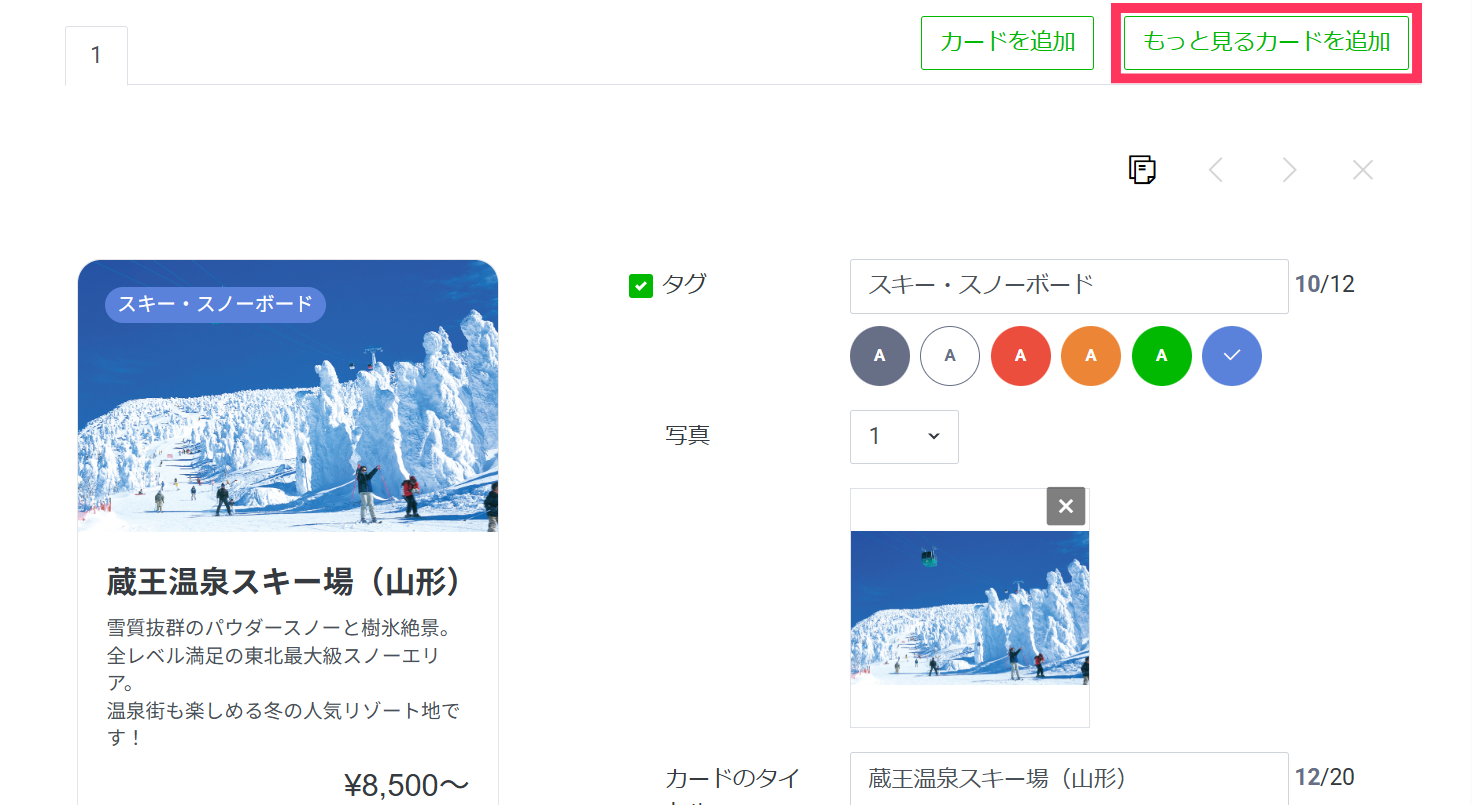
紹介したい情報コンテンツが多い場合や詳細をWEBで見せたい時は、最後に「もっと見るカード」を追加することもできます。
もっと見るカードを追加する場合は、画面右上から「もっと見るカードを追加」を選択します。
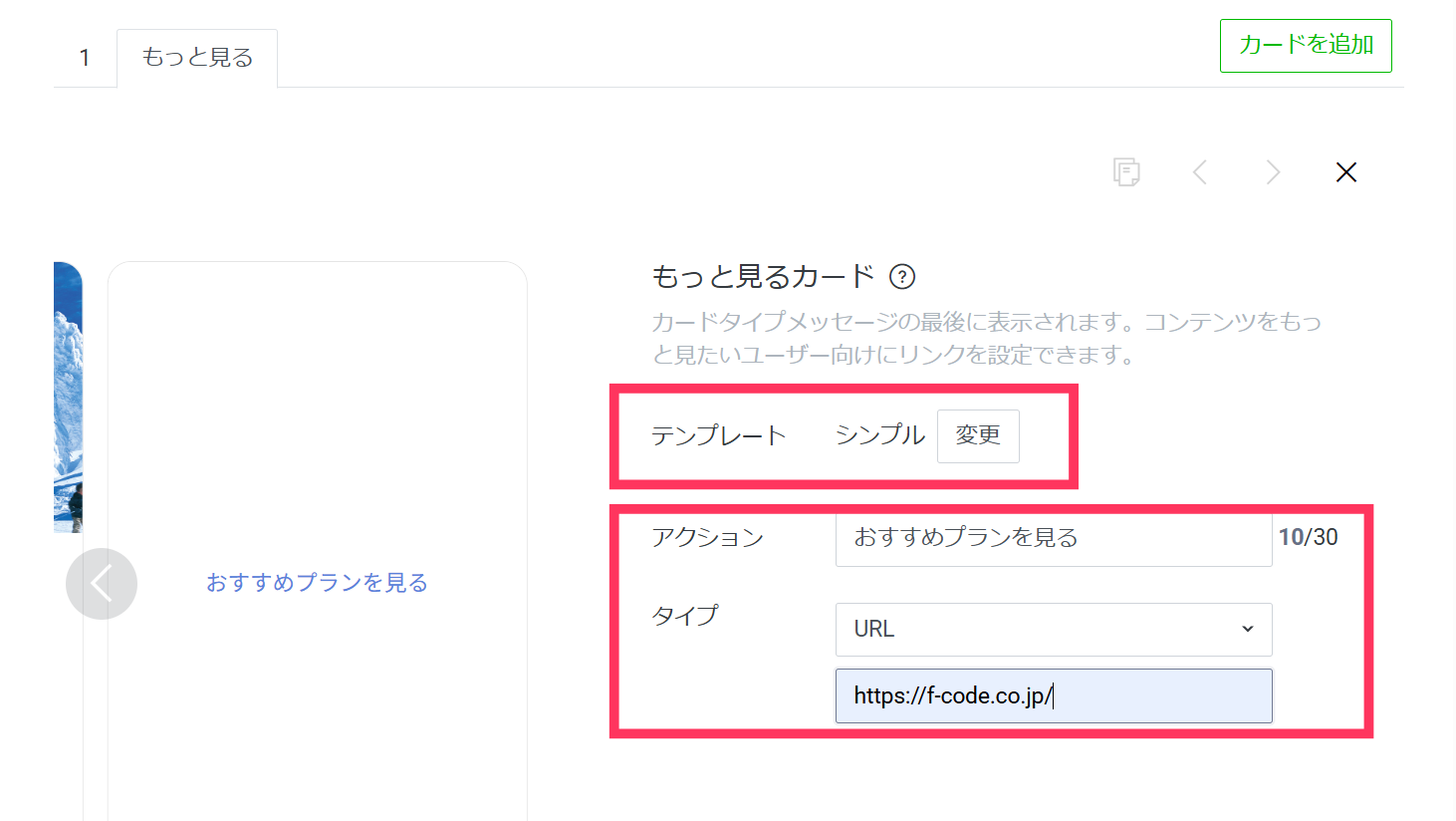
設定項目が表示されたらテンプレートにて「シンプル」または「写真」を選択し、写真やラベル、リンク先のURLを設定します。
すべての入力が終わったら、必ず右側のプレビュー画面で実機での見え方を確認し、
問題なければ「保存」をクリックして完了です。
LINE公式アカウントを導入したものの、日々の配信が作業になってしまい、売上や集客といった本来の成果に繋がっていないと感じてはいませんか?自社にとって本当に必要な機能の選定や、客観的なデータに基づいた改善策の立案は、多くの担当者様が直面する大きな壁です。
そこでお役立ていただけるのが、運用の健全性を一目で診断できる「LINE公式アカウント運用中チェックリスト10」を収録した実践ガイドです。
成果を出すために不可欠な設定から、配信の質を高めるための改善指標まで、自己流の運用を脱して「勝てる運用」へとシフトするためのノウハウを凝縮しました。今の施策に限界を感じている方、次の打ち手に悩む方の指針として、ぜひ本資料をご活用ください。
カードタイプメッセージの配信方法
作成したカードタイプメッセージは、LINE公式アカウントから送ることが可能です。
メッセージの一斉配信と自動応答メッセージで配信する方法を紹介します。
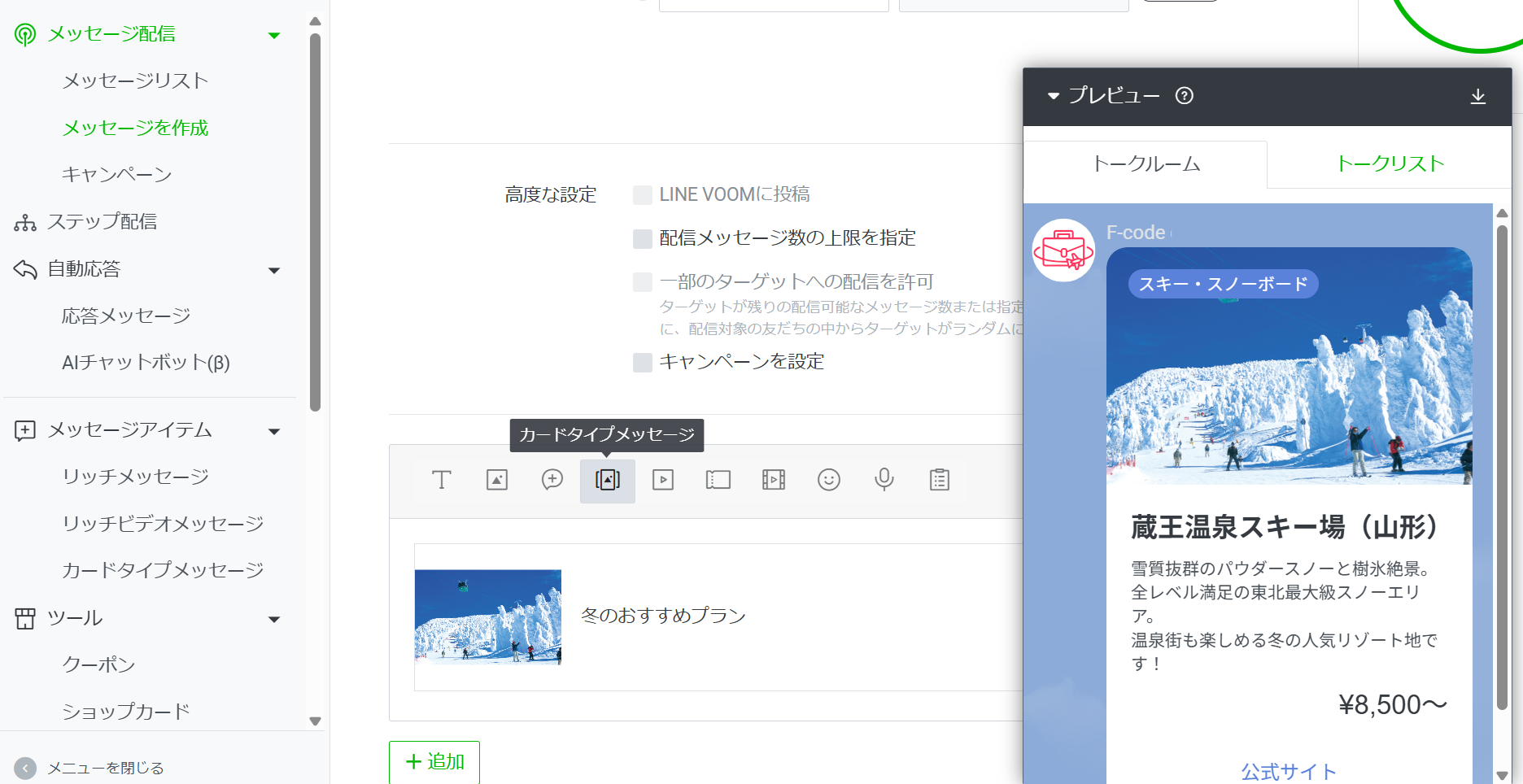
1. メッセージ配信(一斉配信)
特定のタイミングで友だち全員、あるいは絞り込んだターゲットに一斉に届けます。キャンペーン告知や新商品のラインナップ紹介に有効です。
LINE公式アカウント管理画面の左メニューより「メッセージ配信」を選択し「メッセージを作成」をクリックします。
メッセージの設定画面で「カードタイプメッセージ」を選択することで配信が可能です。
2. 応答メッセージ(自動返信)
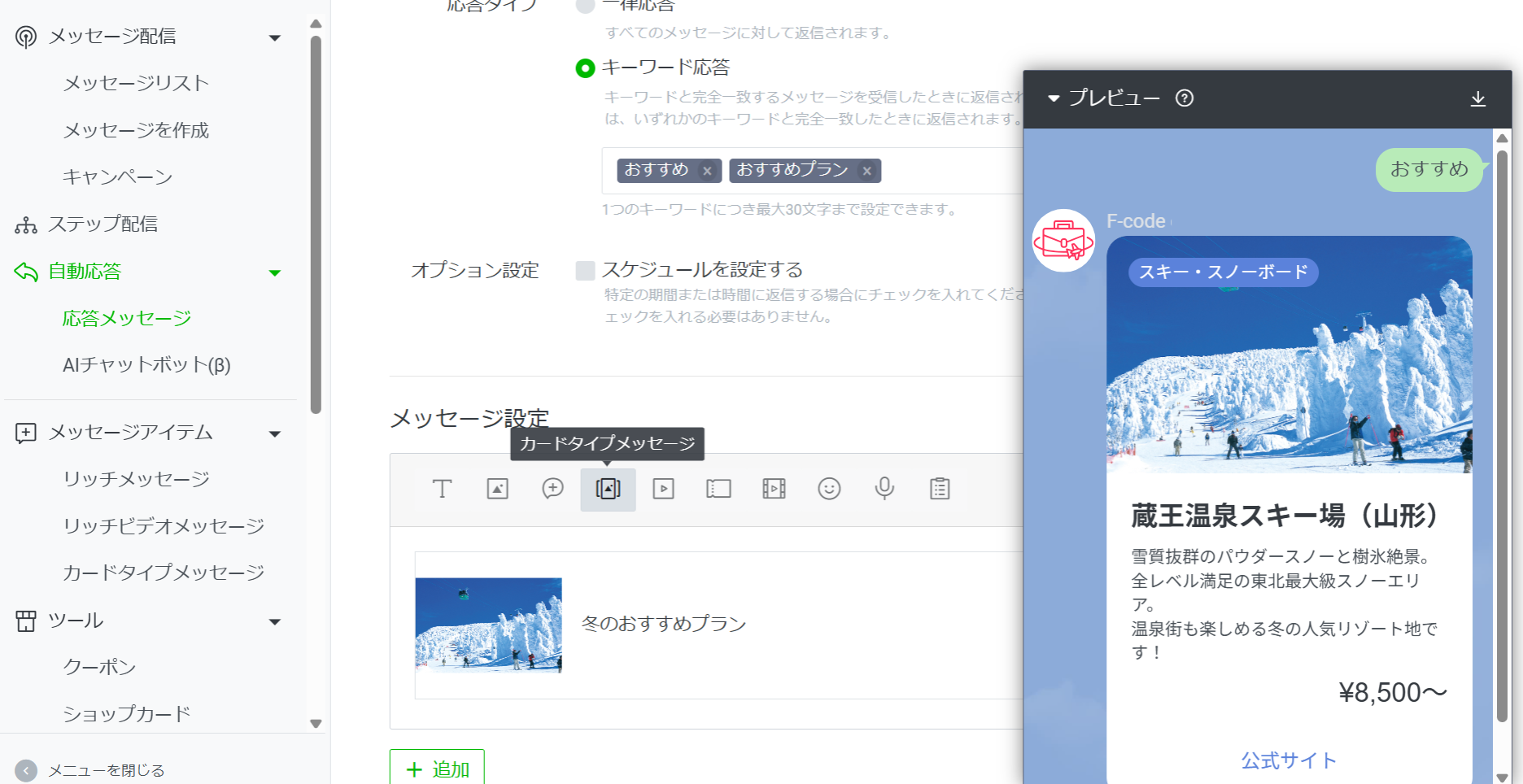
ユーザーから特定のキーワード(例:「メニュー」「アクセス」など)を受け取った際、自動でカードタイプメッセージを返信します。ユーザーが欲しい情報を、欲しい瞬間に提示できるため、高い成約率が期待できます。
「応答メッセージ」は、ユーザーからメッセージを受け取ったときに自動で返信する機能です。応答メッセージでキーワード応答を選択し、メッセージ内容として作成した「カードタイプメッセージ」を設定できます。
運用のボトルネックを解消する自動化の視点
カードタイプメッセージは、複数の選択肢を提示してユーザーを動かす強力なツールです。
しかし、友だち全員に同じ内容を送り続けるだけでは、次第に反応は鈍り、配信通数の浪費やブロック率の上昇を招きかねません。
配信目的に応じて、通常のメッセージ配信やリッチメッセージなどと使い分けることが重要です。
「誰にどのカードを見せるか」「リッチメッセージで伝えるか」という出し分けを、手動で管理し続けるには限界があります。この運用を阻むボトルネックを解消するのが、LINEマーケティングツール「hachidori」です。
hachidoriを活用すれば、ユーザーの流入経路の可視化や、過去の行動に基づいた精度の高いセグメント配信が自動で実現できます。専任サポートによる戦略設計とあわせ、運用の工数を最小化しながら、確実な成果へと繋げることが可能です。
▼株式会社エフ・コードでは、「hachidori」を提供しています。
hachidoriは、配信設定やタグ設計はもちろん、施策の提案・改善まで専任担当がサポートする
“成果直結型のLINEマーケティング支援ツール”です。
まずは機能や活用事例についてまとめた、サービス資料をダウンロードしてみてください。