![[ロゴ] 株式会社エフ・コード](/assets/img/layout/header_title.svg)

LINEのトークで大切な情報が流れてしまい、後から探すのに苦労した経験はないでしょうか。ノート機能を使えば、重要な情報を整理して保存でき、メンバー全員がいつでも確認できます。本記事では、ノート機能の基本操作から実践的な活用法まで解説します。
LINEノート機能の基礎知識
通常のトークとの違いや使える場所、投稿できる内容など、ノート機能の基本的な特徴を理解することで、効果的な活用が可能になります。
ノート機能とは何か?通常のトークとの違い
LINEのノート機能は、トークルーム内で使える掲示板のような仕組みです。通常のトークでは新しいメッセージが来るたびに古い内容が流れていきますが、ノートなら重要な情報を独立した場所に保存できます。
スタンプのやりとりで重要な連絡が見えなくなってしまった経験がある方も多いでしょう。ノートはこうした「流れては困る内容」を独立して保存できる機能です。
投稿された内容に保存期限はなく、いつでも確認可能です。テキストだけでなく、スタンプや画像、リンク、位置情報、音楽などさまざまな情報を投稿できます。
さらに注目すべき点は、後からグループに参加したメンバーでも過去のノートを閲覧できることです。通常のトーク履歴は途中参加者には見られませんが、ノートなら参加前の重要情報も把握できます。この仕組みにより、新メンバーへの情報共有がスムーズになり、グループ全体での認識をそろえやすくなります。
ノートが使えるトークルームと使えない場所
ノート機能は、1対1のトークルームとグループトークで利用できます。友だちとの個別チャットや、正式に作成したグループトークなら、画面上部のメニューからノートを開いて投稿することが可能です。
ただし注意したいのは、「複数人トーク」ではノート機能が使えない点です。
複数人トークとは、正式なグループを作らず一時的に3人以上で行うトークルームのことを指します。過去に作成された複数人トークでは、アルバムやノートが利用できない仕様になっています。ノートを使いたい場合は、正式にグループを作成して移行する必要があります。
なお、2022年のLINE側でのアップデートにより、現在のLINEアプリでは新しく「複数人トーク」を作成することはできず、正式なグループのみ作成可能な仕様になっています。ただし、過去に作られた複数人トークは残っているため、これらの既存ルームでは引き続きノート機能は利用できません。
ノートに投稿できる内容と制限事項
ノートには多様な形式のコンテンツを投稿できます。テキストはもちろん、写真画像やスタンプ、WebサイトのURLリンク、位置情報の地図、LINE MUSICの楽曲共有などが可能です。URLを貼り付けるとプレビュー付きで表示されるため、情報源を直感的に共有できます。
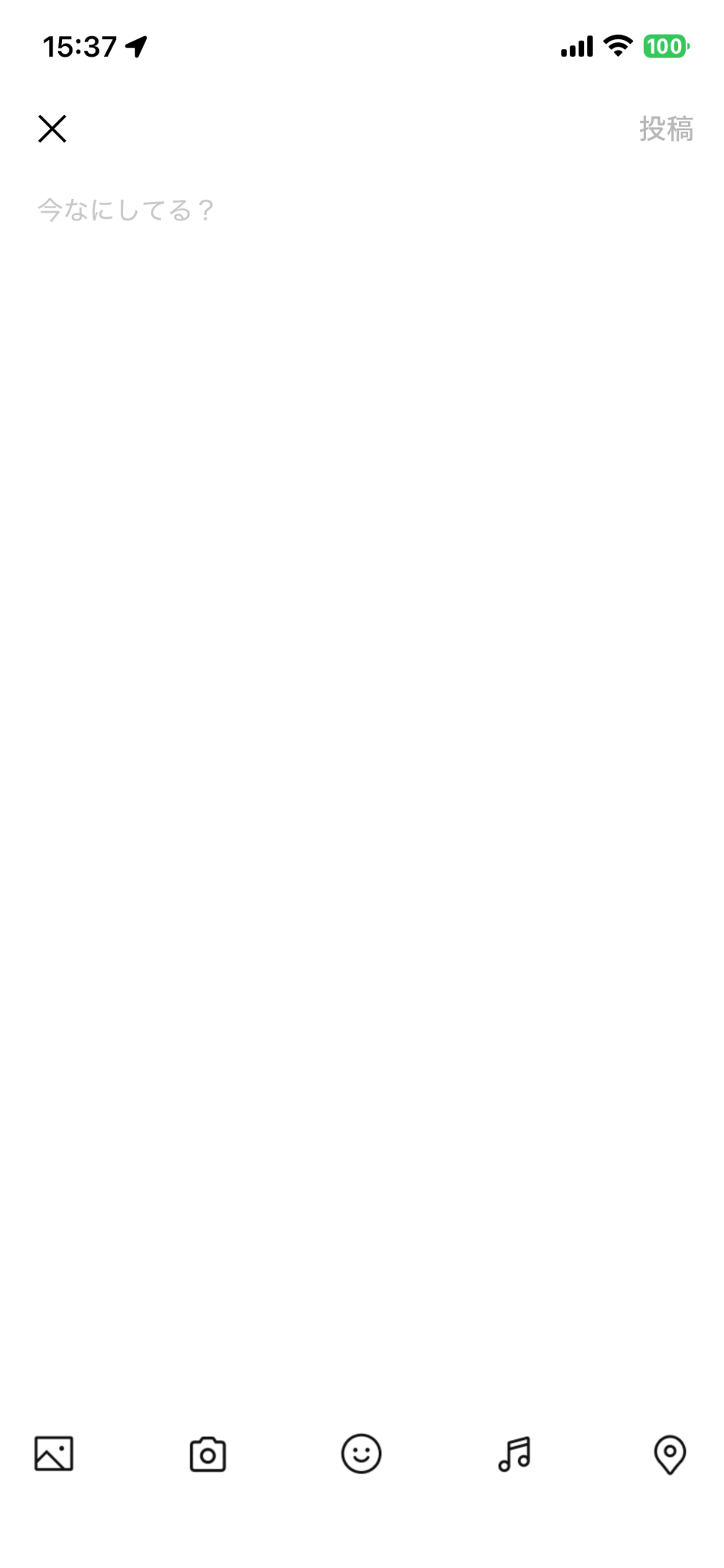
投稿画面では背景色を8色から選択でき、テキストに動きを付けるエフェクト機能も使えます。こうした装飾機能を活用すれば、重要なノートを目立たせることも可能です。
ただし、いくつかの制限事項があります。一度のノート投稿に添付できる画像やスタンプは合計20個までという上限があります。位置情報とLINE MUSICの楽曲については、各投稿につき1件まで添付可能です。また、サウンド付きスタンプやアニメーションスタンプは、ほかのスタンプと同時に複数添付できず、1個だけとなります。
さらに重要な制限として、ノートにはPDFやWord、Excelなどのファイルを直接添付できません。ファイルを共有したい場合は、GoogleドライブなどのクラウドストレージにアップしてURLをノートに貼るといった対応が必要です。そしてもっとも大きな変更点として、ノートに動画を投稿する機能は2024年2月をもって廃止されました。
ノート機能の基本操作マスター
ノートの開き方、新規投稿、既存トークの保存、編集や削除など、基本操作をマスターすれば日常的にスムーズに活用できます。
ノートの開き方と新規投稿の手順
ノート機能を使うには、まず対象のトークルームを開いた状態で画面上部のメニューボタン(三本線のアイコン)をタップします。表示されたメニューから「ノート」を選択すると、そのトーク専用のノート一覧画面が開きます。初めての場合は「ノートはありません」と表示されます。
新規投稿するには、ノート画面右下の緑色の「+」ボタンをタップし、「投稿」を選択します。これで投稿作成画面が表示されるので、共有したい内容を入力していきます。テキストを書き込んだり、下部のアイコンから写真やスタンプ、LINE MUSIC、位置情報などを添付したりできます。
準備ができたら画面右上の「投稿」をタップすれば完了です。投稿が完了すると、ノート一覧に新しい投稿が追加されると同時に、トークルームのトーク画面にも「ノートが投稿されました」と自動通知メッセージが表示されます。このメッセージには投稿内容のサムネイルが含まれ、タップすればノート内容を開けます。トーク内の誰かがノートを投稿するとほかのメンバーにも通知が届くため、重要なお知らせを見逃されにくいのがメリットです。
既存トークからノートへの保存方法
日々のやりとりの中で「これは大事だな」と思うメッセージがあれば、その都度ノートに転送しておくと後から探しやすくなります。方法は簡単で、保存したいトーク内容を長押しするとメニューが表示されるので、そこで「ノート」を選択します。
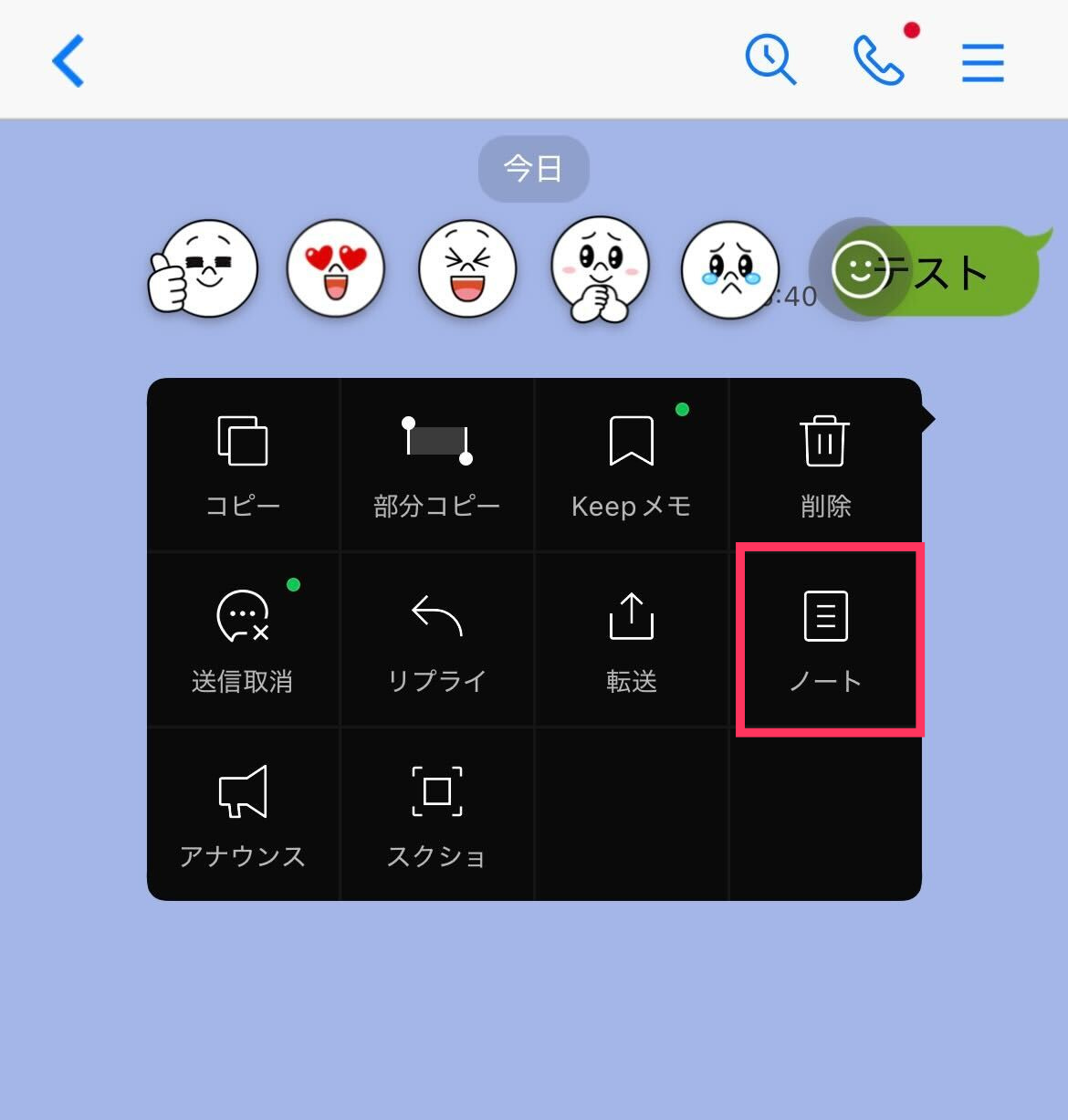
すると画面下部に「ノートに追加」といったオプションが出ますから、「保存」をタップすれば選んだメッセージがそのままノートに追加されます。複数のメッセージを一度に選択してまとめて一つのノートに投稿することも可能です。会話で出たアイデアをいくつかピックアップして、一括でノートに保存するといった使い方ができます。
メッセージをノートに保存するとき、投稿前に編集画面が開くので、必要に応じて補足説明を追記したりタイトルを付けたりできます。そのまま「投稿」を押せばノート一覧に追加され、元のトークルームにも「○件のメッセージをノートに保存しました」といった通知が表示されます。こうしておけば、重要な決定事項や後で参照したい発言などがほかの雑談に埋もれてしまう心配もありません。
ノートの編集・削除とリアクション機能
一度投稿したノートの内容を後から変更したくなった場合も、編集機能を使えば修正が可能です。ノートを投稿した本人であれば、自分の投稿をいつでも編集・削除できます。逆にいえば、他人が投稿したノートは編集も削除もできません。
編集手順は、まず編集したいノート投稿を開き、右上に表示されている「…」メニューをタップします。次に「投稿を修正」を選択すると編集画面に切り替わるので、そこでテキストを追記・修正したり添付画像を差し替えたりします。編集後、再度「投稿」ボタンを押せば内容が更新され、ノートが最新版に上書き保存されます。
ノートの削除も同様の手順で行います。編集と同じメニューから「投稿を削除」を選び、確認ダイアログでOKをタップすると、そのノートが削除されます。なお、ノートを編集・削除しても、そのこと自体はメンバーに通知されません。
投稿されたノートには、メンバーが「いいね」やコメントで反応できます。ノート画面の下部にはハートマークのいいねボタンと吹き出しマークのコメントボタンが表示されています。いいねボタンをタップすれば気軽に反応でき、長押しすると複数のリアクションアイコンから選択することも可能です。コメント機能を使えば、スレッド形式で議論できます。
シーン別ノート活用術
プライベートからビジネスまで、ノート機能が活躍する場面は多岐にわたります。具体的なシーンごとの効果的な使い方を紹介します。
プライベートでの便利な使い方
日常生活や友人とのグループでは、ノートが情報共有や思い出の整理に活躍します。
旅行やレジャーの計画では、グループで候補地や行きたいスポットのリストを作って共有すると便利です。それぞれが提案した行き先や宿泊先のURLをノートに追記していけば、チャットで流れることなく一覧できます。最終的な旅程表もノートにまとめておけば、現地で「あの店何時からだっけ?」となってもすぐ確認できます。
飲み会やイベントの案内でも、日時やお店、参加者リストなど、グループ全員で把握したい予定はノートにまとめると効果的です。チャットでやりとりしていると詳細が埋もれてしまい、結局「いつだっけ?」と誰かが聞き直すケースは多いでしょう。ノートに案内を載せておけば、各自好きなタイミングで確認できます。
友だちとのトーク中で「この前行った○○ってお店よかったよ」と盛り上がったのに、後から探すと店名やURLが見つからなかったという経験はないでしょうか。そんなときはノートにそのお店の情報を保存しておきましょう。貼ってもらったURL付きでノートに残せば、後で探し回らずに済みます。ノートの写真には保存期限がなく消えないため、長期保存したい思い出写真の共有に向いています。
ビジネス・仕事での効果的な活用法
仕事でLINEを使う機会は増えていますが、ノート機能は業務の情報共有や効率化にも役立ちます。
オンライン会議や打ち合わせの内容をノートにまとめて共有すれば、参加者全員が後で見返せます。特に大事な決定事項やTODOリストをノートに残しておくと、認識のずれを防ぐ効果があります。後からグループに加わったメンバーにも、そのノートを読むだけで議事内容を共有できるので、いちいち説明する手間も省けます。
プロジェクトやチーム内で共有すべきルールやナレッジをノートに整理しておくのも効果的です。ファイル保管場所のURLや進捗報告のフォーマット、連絡手順などを書いておけば、メンバーはいつでも確認できます。認識合わせが必要な情報を常に最新の状態でストックでき、組織内の情報格差をなくすのに役立ちます。
グループでブレインストーミングを行う場合、ノートをアイデアの一覧に使えます。メンバー各自が思いついた案をコメントや追記で出し合い、後でそれらを整理して一つの企画ノートにまとめる使い方です。チャットだと流れて拾いにくいアイデアも、ノートなら蓄積されていくので共同メモ代わりになります。社内イベント告知や周知事項の共有でも、ノートを使うと便利です。
ノートを使いこなすための実践テクニック
ノート投稿が増えてくると、目的の情報を探すのが大変になることがあります。そんなときに便利なのがハッシュタグ機能です。
ノート本文中に「#〇〇」という形でキーワードを入れて投稿すると、その部分が自動的にリンク化されます。タグをタップすれば同じタグの付いたノートだけを絞り込んで一覧表示できるので、関連情報の検索・閲覧が効率化されます。
サークルの連絡用グループで、活動報告には「#レポート」、日程連絡には「#スケジュール」などのタグを振り分けて投稿すると、後でタグ検索するだけで関連ノートを一括表示できます。ノートが多くなっても埋もれさせず、グループの情報資産として活用しやすくなります。
大事なノートは投稿文中で「@名前」を使って対象メンバーにメンションすると、相手に通知が飛ぶため見落とされにくくなります。特定の人に読んでほしい内容や、部署ごとに異なる連絡事項を同じノートにまとめる場合など、要所でメンションを活用すると便利です。
ノート投稿時にテキストだけの場合、背景色を変更できる機能があります。背景色を黄色やピンク、ブルーなどに変えれば見栄えがよくなり重要なノートとして目立たせることができます。LINEには自分だけが見られる保存機能「Keepメモ」もありますので、自分用のメモはKeepメモに、共有する情報はノートに、と使い分けましょう。
まとめ:ノート機能を理解して効果的な運用を
ノート機能は1対1チャットとグループトークでのみ利用可能で、複数人トークでは使えません。動画投稿は2024年に廃止され、PDFなどのファイルも直接添付できません。ノートの編集・削除は投稿者のみ可能で、変更時の通知はありません。削除してもトーク画面の通知メッセージは残ります。頻繁な投稿で通知が煩わしい場合は、トークごとに通知設定を調整しましょう。
かつてはタイムラインに自動表示される仕様でしたが、2021年末以降はタイムラインがLINE VOOMへと移行したため廃止されています。ノート内の写真・テキストは半永久的に残るため、情報が古くなったら適宜削除や更新を行いましょう。
リレー機能やGIF作成、タイマー投稿など過去の機能は現在使えません。公式ガイドや最新情報を参考に、常に最新の仕様を確認してください。
ノート機能は流動的なトークから重要情報を切り出し、半永久的に蓄積できる優れたツールです。基本操作から活用術、制限事項までを理解した上で、プライベートでもビジネスでも効果的に活用してください。
▼株式会社エフ・コードでは、「hachidori」を提供しています。
hachidoriは、配信設定やタグ設計はもちろん、施策の提案・改善まで専任担当がサポートする
“成果直結型のLINEマーケティング支援ツール”です。
まずは機能や活用事例についてまとめた、サービス資料をダウンロードしてみてください。