![[ロゴ] 株式会社エフ・コード](/assets/img/layout/header_title.svg)
LINEで写真を共有する際、アルバム機能を活用している方は多いでしょう。しかし動画を保存しようとした際、アルバムには追加できないことに気づいた経験はありませんか。
実は、LINEアルバムは従来から動画の保存に対応していません。動画ファイルは容量が大きく、サーバーへの負担を考慮した仕様となっているためです。ただし2023年後半以降、有料サービスへの加入により動画のアルバム保存が可能になりました。
本記事では、LINEで動画を長期保存・共有する最新の方法と、利用時の制限事項や注意点を詳しく解説します。
LINEアルバムに動画を保存できるようになったLYPプレミアム
LINEヤフー株式会社が提供する有料会員サービス「LYPプレミアム」に加入すると、アルバムへの動画保存が可能になります。
これまで無料ユーザーが動画を長期保存する方法は限られていましたが、現在は月額制のサブスクリプションサービスを利用することで、写真と同様に動画もアルバムで管理できるようになりました。
これまでLINEアルバムには動画を保存できなかった
LINEのアルバム機能は、トークルーム内で共有した写真を整理して保存できる便利な機能です。旅行やイベントごとにアルバムを作成すれば、大量の写真も見やすく管理できます。
しかし、アルバムに保存できるのは基本的に写真のみでした。動画ファイルは写真と比べてデータ容量が大きく、サーバーに大きな負担がかかるため、一般ユーザーはアルバムに動画を追加できない仕様となっています。
以前は「ノート」機能を使って動画を保存・共有する方法がありました。しかし2024年2月15日をもって、通常のトークルームでノートへの動画投稿機能が廃止されています。現在、オープンチャットを除く一般的なトークでは、ノートに動画を追加することはできません。
LYPプレミアム会員なら動画のアルバム保存が可能に
LYPプレミアムは、旧Yahoo!プレミアムを引き継ぐ形でLINEに統合されたサブスクリプション型の有料会員サービスです。このサービスに加入すると、LINEアルバムに動画をアップロードできるようになります。
※参照元:https://premium.yahoo.co.jp/entry/order/top
重要なのは、アップロードする側がプレミアム会員であれば、共有相手は無料ユーザーでも動画を閲覧・ダウンロードできる点です。グループトークであれば、メンバーの誰か一人がプレミアム会員なら、全員で動画を共有し合えます。
アルバムに保存した動画は、通常のトークで送信した動画のように一定期間で見られなくなることはありません。削除しない限り半永久的に保存されるため、大切な思い出を安心して残せます。
月額508円から利用できるサブスクリプションサービス
LYPプレミアムの月額料金は、Yahoo!ウォレット経由で登録した場合508円(税込)です。ただしLINEアプリ内から直接登録すると、手数料の関係で月額650円となるため注意が必要です。公式サイトから登録するほうがお得でしょう。
初回登録時には、2~3カ月の無料体験キャンペーンが適用される場合もあります。まずは無料期間で試してから、継続するか判断するとよいでしょう。
LYPプレミアムでは動画のアルバム保存以外にも、さまざまな特典が用意されています。オリジナル画質での写真保存、1500万種類以上のLINEスタンプ使い放題、Yahoo!ショッピングでのポイント還元率アップなど、総合的なメリットがあります。
動画をアルバムに追加する基本手順
プレミアム会員になった後の動画アップロード手順は、写真を追加する場合とほぼ同じです。まず動画を共有したいトークルームを開き、画面右上のメニューボタンから「アルバム」を選択します。
新規アルバムを作成する場合は、画面右下の「+」ボタンをタップし、アルバム名を入力して作成します。アルバム名は最大50文字まで設定可能です。
次に、スマホ内のギャラリーから保存したい動画を選択します。一度に最大20本まで選択できるため、複数の動画をまとめてアップロードすることも可能です。選択後、「次へ」→「追加」の順にタップすれば、動画がアルバムに保存されます。
すでにトーク上に投稿されている動画をアルバムに保存したい場合は、その動画を長押しすると「アルバムに保存」のメニューが表示されます。保存先のアルバムを選択するだけで、簡単にアルバム化できます。
動画アップロード時に押さえておきたい制限と注意点
LYPプレミアムで動画をアルバムに保存できるようになっても、いくつかの制限事項があります。
動画の長さやファイルサイズ、画質の変化など、事前に知っておくべきポイントを理解しておかないと、思わぬトラブルに見舞われる可能性があります。特にプレミアムを解約する際の注意点は重要です。
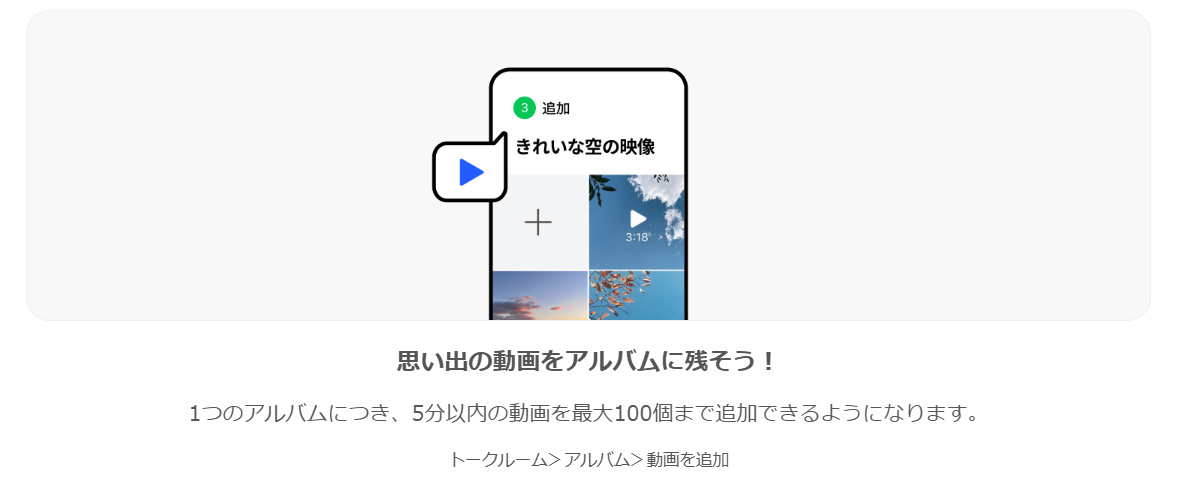
動画は5分以内・1アルバム100本までの制限あり
LINEアルバムにアップロードできる動画は、1本あたり最長5分までという制限があります。これはプレミアム会員であっても変わりません。5分を超える動画は選択できないか、選択しても5分以降の部分が自動的にカットされてしまいます。
長時間の動画を共有したい場合は、事前に編集アプリで5分未満に分割する必要があります。例えば10分の動画であれば、前半と後半に分けてアップロードすることで、実質的に全体を共有できます。
また、1つのアルバムに保存できる動画本数は最大100本までです。101本以上は追加できないため、その場合は新しいアルバムを作成して対応しましょう。アルバム自体は複数作成できますが、管理しやすいよう適切に整理することをおすすめします。
自動圧縮により画質が劣化する
アルバムにアップロードした動画は、LINEのサーバー側で自動的にエンコード(圧縮)処理が行われます。オリジナルの解像度やサイズのままでは保存されない点に注意が必要です。
動画によってはファイルサイズが大幅に縮小され、ビットレートや解像度も低下します。元のデータ容量の数分の一程度まで圧縮されることもあります。
通常のスマホ画面で視聴する分には問題ないことが多いですが、高画質のまま保存したい場合は別の方法を検討したほうがよいでしょう。なお写真については、LYPプレミアム会員であればオリジナル画質での保存も選択できますが、動画は常に圧縮される仕様です。
解約後30日でデータが削除される
LYPプレミアムを解約すると、そのユーザーがアップロードしたアルバム内の動画は解約後30日で自動削除されます。これはLINEサーバー上のデータ整理のための仕様です。
解約を検討している場合は、事前にアルバム内の動画をすべて端末にダウンロードしておくことを強くおすすめします。30日以内であれば解約後も視聴できますが、それをすぎると自分もほかのメンバーも見られなくなります。
大切な動画は解約前に必ず保存し、必要に応じてクラウドストレージなどほかの方法で共有し直すようにしましょう。一度削除されたデータは、再度プレミアムに加入しても復元できません。
アップロードできない場合の原因と対処法
動画をアルバムに追加しようとしてもうまくいかない場合、いくつかの原因が考えられます。
もっとも多いのは、そもそもLYPプレミアムに未加入のケースです。無料ユーザーはアルバムに動画を保存できないため、まずは自分のアカウントがプレミアム会員になっているか確認しましょう。
通信環境が不安定な場合も、アップロードが途中で止まったりエラーになったりします。Wi-Fiと4G/5Gを切り替えてみる、通信速度制限がかかっていないかデータ残量を確認するなどの対処が有効です。
スマホのストレージ容量が極端に少ない状態だと、一時ファイルの展開ができず失敗することがあります。不要なアプリやデータを削除し、数百MB~1GB程度の空き容量を確保してから再試行してください。
動画の形式が対応していない可能性もあります。LINEアルバムが公式にサポートしているのはMP4形式(H.264コーデック)のみです。MOVやAVI、MKVなどの形式では、変換アプリを使ってMP4に変換してから再度アップロードしましょう。
LYPプレミアムを使わずに動画を共有する方法
月額料金をかけずに動画を長期間共有したい方向けに、いくつかの代替手段を紹介します。
LINE外のサービスを活用すれば、画質劣化や長さ制限の心配もなく、高品質な動画を無料で共有できます。相手の状況や共有したい動画の内容に応じて、最適な方法を選びましょう。
オープンチャットのノート機能を活用する
どうしてもLINEアプリ内で完結させたい場合は、オープンチャット機能を活用する方法があります。通常のトークルームではノートへの動画投稿ができなくなりましたが、オープンチャットでは現在も可能です。
自分と友人だけが参加できる非公開のオープンチャットグループを作成し、そこのノートに動画を投稿すれば、実質的にアルバムの代わりとして使えます。ノートに保存された動画は削除しない限り残り続け、保存期限もありません。
オープンチャット作成時には「検索を許可」をオフにすることで、第三者が検索から参加できないクローズドなグループにできます。メンバーを招待する際は、LINEトークで招待リンクを送るか、QRコードを読み取ってもらう形式です。
ただし、この方法にはいくつかのデメリットもあります。通常のトークとは別にオープンチャットを管理する必要があり、トークルームが増えるぶん煩わしさを感じるかもしれません。またオープンチャット内ではアルバム機能自体が使えないため、写真の整理には向いていません。
GoogleドライブやDropboxなどのクラウドストレージで共有
クラウドストレージサービスを使う方法は、無料で高品質な動画を共有できる王道の手段です。GoogleドライブやDropbox、OneDrive、iCloudドライブなど、多くのサービスが基本プランを無料で提供しています。
例えばGoogleドライブなら無料で15GBまで、Dropboxなら無料で2GBまで利用できます。スマホにアプリをインストールし、アカウントでログインすれば、すぐに使い始められます。
Googleドライブの場合、動画をアップロードした後、ファイルのメニューから「リンクの共有」をオンにし、アクセス権を「リンクを知っている人に公開」に設定します。生成された共有リンクをLINEのトークで送信すれば、受け取った側はブラウザやアプリ上で動画を視聴・ダウンロードできます。
クラウドストレージを使うメリットは、LINEの5分制限や画質圧縮を気にする必要がない点です。長時間の動画でもオリジナル画質のまま共有できます。
デメリットとしては、無料で使う場合は容量制限があることに加え、相手にある程度のITリテラシーが求められる点が挙げられます。リンクを開く手間や、場合によっては閲覧用のアカウントが必要になることもあります。ただし昨今はGoogleアカウントなどが広く普及しているため、使い方を説明すれば問題なく利用できるでしょう。
YouTube限定公開やAmazon Photosを利用する
YouTubeの「限定公開」機能を使えば、動画を実質的にプライベートな状態で共有できます。YouTubeアプリから動画をアップロードする際、公開範囲を「限定公開」に設定すると、その動画はリンクを知っている人だけが視聴可能になります。
検索結果やチャンネルページには表示されないため、URLを共有した相手だけが見られます。画質はオリジナルに近い状態で保持され、超長時間の動画でも容量無制限でアップロード可能です。スマホの容量節約にもなり、高画質で見てもらいたいときに適しています。
Amazonプライム会員であれば、Amazon Photosも有力な選択肢です。プライム会員は追加料金なしで、写真は容量無制限、動画は5GBまでクラウド保存できます。
専用アプリを使えば自動でスマホと同期でき、オリジナル画質のままバックアップ・共有が可能です。共有リンクを作成してLINEで送信すれば、相手はブラウザ上で動画を再生できます。
用途に応じて最適な動画共有方法を選ぼう
LINEアルバムで動画を共有するには、現在LYPプレミアムへの加入が必要です。月額508円から利用でき、動画を半永久的に保存・共有できる点は魅力的でしょう。
ただし5分以内の長さ制限や画質の自動圧縮、解約後30日でのデータ削除など、いくつかの制約があることを理解しておく必要があります。大切な動画を失わないよう、解約前のバックアップは必ず行いましょう。
無料で動画を共有したい場合は、GoogleドライブなどのクラウドストレージやYouTube限定公開、Amazon Photosといった代替手段が有効です。容量に制限こそありますが、これらの方法なら画質劣化や長さ制限を気にせず、高品質な動画を共有できます。
どうしてもLINE内で完結させたい場合は、オープンチャットのノート機能を使う裏技もあります。ただし通常のアルバム機能は使えないため、写真と動画を分けて管理することになります。
それぞれの方法には一長一短があります。共有相手のITスキル、動画の内容や長さ、画質へのこだわり、コストなどを総合的に考慮して、自分に合った方法を選択してください。
▼株式会社エフ・コードでは、「hachidori」を提供しています。
hachidoriは、配信設定やタグ設計はもちろん、施策の提案・改善まで専任担当がサポートする
“成果直結型のLINEマーケティング支援ツール”です。
まずは機能や活用事例についてまとめた、サービス資料をダウンロードしてみてください。