![[ロゴ] 株式会社エフ・コード](/assets/img/layout/header_title.svg)

「友だち追加の経路が複数あるけど、どの媒体から追加されているか知りたい」
「どの経路で何人友だち追加されたか調べられるの?」
そんなお悩みにお答えしていきます。
LINE公式アカウントの友だち追加の経路を複数用意して、友だちを増やそうとしている人も多いでしょう。
しかし「友だち追加の経路を複数用意したけど、どの媒体から追加されているか分からない」と悩んでいる人が多いのも事実です。
LINE登録経路の設定の方法がわからずお悩みの人だけでなく、これからLINE公式アカウントの友だちを増やしたいと考えている人にも読んでもらいたい内容になっています。ぜひこの記事を参考にしてください。
LINE公式アカウントの友だち追加経路とは?
LINE公式アカウントの友だち追加経路は、「友だちがどこから追加されたか」がわかる機能です。
LINE公式アカウントは、下記の方法で友だち追加ができます。
- QRコード
- URL
- ボタン
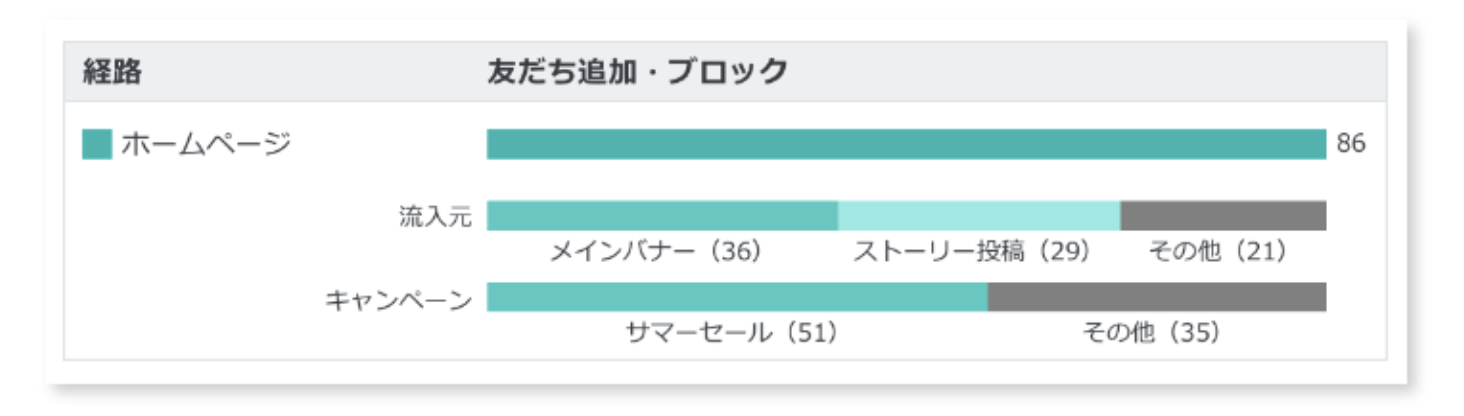
例えば、ホームページ用やInstagram用など複数の追加経路ごとにQRコードやURLを作成することで、友だちがどの経路から追加されたのかを把握することが可能です。
追加経路は複数作成して任意の場所に設定でき、それぞれの経路で追加された友だちからブロックされた数まで確認できます。
参照元:LINEヤフー for Business|友だち追加ガイド
友だち追加経路の一覧
分析可能な友だち追加経路はLINEヤフー社のマニュアルで紹介されています。
| 経路名 | 経路詳細 |
|---|---|
| LINEスタンプ | LINEスタンプで獲得した友だちのこと。 |
| LINE絵文字 | LINE絵文字で獲得した友だちのこと。 |
| LINEポイント | LINEポイントで獲得した友だちのこと。 |
| LINEで応募 | LINEで応募で獲得した友だちのこと。 |
| LINEチラシ | LINEチラシで獲得した友だちのこと。 |
| LINE LIVE | LINE LIVEで獲得した友だちのこと。 |
| 検索 | LINEアプリのホームやトークのタブにある検索欄から獲得した友だちのこと。 主なケース:アカウントの検索結果からの友だち追加 |
| ホームタブ | LINEアプリの「おすすめ公式アカウント」から獲得した友だちのこと。(ホームタブ>公式アカウント>おすすめ公式アカウント) |
| 友だちタブ | LINEアプリの「おすすめ公式アカウント」から獲得した友だちのこと。(友だちタブ>公式アカウント>おすすめ公式アカウント) |
| 友だち追加アイコン | LINEアプリの以下の操作にて獲得した友だちのこと。 ①「ホーム」タブ>右上の友だち追加ボタン>「検索」タブにてIDを検索し追加した友だち ②「ホーム」タブ>右上の友だち追加ボタン>おすすめの公式アカウントから追加した友だち |
| 公式アカウントリスト | 公式アカウントリストで獲得した友だちのこと。 |
| トークルーム内ボタン | トークルーム内のボタンから獲得した友だちのこと。 |
| LINEログイン | LINEログインで獲得した友だちのこと。 |
| 友だち追加URL・QRコード・ボタン | [友だち追加ガイド]で作成したURLや友だち追加QRコード、ボタンから獲得した友だちのこと。 ※2024年11月13日以降から集計 |
| 連絡先シェア | トークルームでシェアされたアカウント情報を経由して獲得した友だちのこと。 |
| LINE VOOM | LINE VOOMで獲得した友だちのこと。 |
| LINE QUICK GAME | LINE QUICK GAMEで獲得した友だちのこと。 |
| 友だち追加広告 | LINE広告およびYahoo!広告の友だち追加を目的としたキャンペーンの広告経由の友だち追加や、LINE公式アカウントの管理画面から入稿可能な友だち追加広告で獲得した友だちのこと。 |
| LINEミニアプリ | LINEミニアプリで獲得した友だちのこと。 |
| LINEコール | LINEコールで獲得した友だちのこと。 |
| LINE公式ポスター | 友だちを増やす>友だち追加ガイド から取得したポスター経由で獲得した友だちのこと。 |
| LINE公式店舗案内ノベルティ | 友だちを増やす>友だち追加ガイド から購入したノベルティ経由で獲得した友だちのこと。 設定内容に応じて、より詳細な経路(流入元/キャンペーン)の確認が可能。 |
| クーポン | クーポンで獲得した友だちのこと。 ※2024年2月28日以降から集計 |
| ショップカード | ショップカードで獲得した友だちのこと。 ※2024年6月12日以降から集計 |
| Yahoo!ショッピング | Yahoo!ショッピングで獲得した友だちのこと。 ※2024年7月10日以降に友だち追加したユーザーが対象 |
| おすすめの公式アカウント | プロフィール内の「おすすめの公式アカウント」経由で獲得した友だちのこと。 ※2024年11月20日以降に友だち追加したユーザーが対象 |
| LINEタッチ | LINEタッチのNFCタグ経由で獲得した友だちのこと。 |
| 友だち追加経路で設定した経路 | 友だちを増やす>友だち追加ガイド>友だち追加経路を設定 で設定した経路で獲得した友だちのこと。 |
| その他 | LINEの小規模なサービスや、LINEアプリの主要ではない経路から獲得した友だちの合計。 例)LINE Beacon、モバイル端末以外からの友だち追加 |
参照元:LINEヤフー for Business:分析-友だち
友だち登録経路の設定方法
LINE公式アカウントの友だち登録経路の設定方法を紹介します。
友だち追加経路を設定する際の参考にしてください。
①パソコンからLINE公式アカウントの管理画面にログインする
友だち追加経路の設定は、パソコンからのみ可能です。(スマホアプリでは不可)
まずは、パソコンからLINE公式アカウントの管理画面にログインします。
②友だち追加経路を設定する
次に、ホーム>友だち追加ガイド>友だち追加経路を設定の順にクリックします。
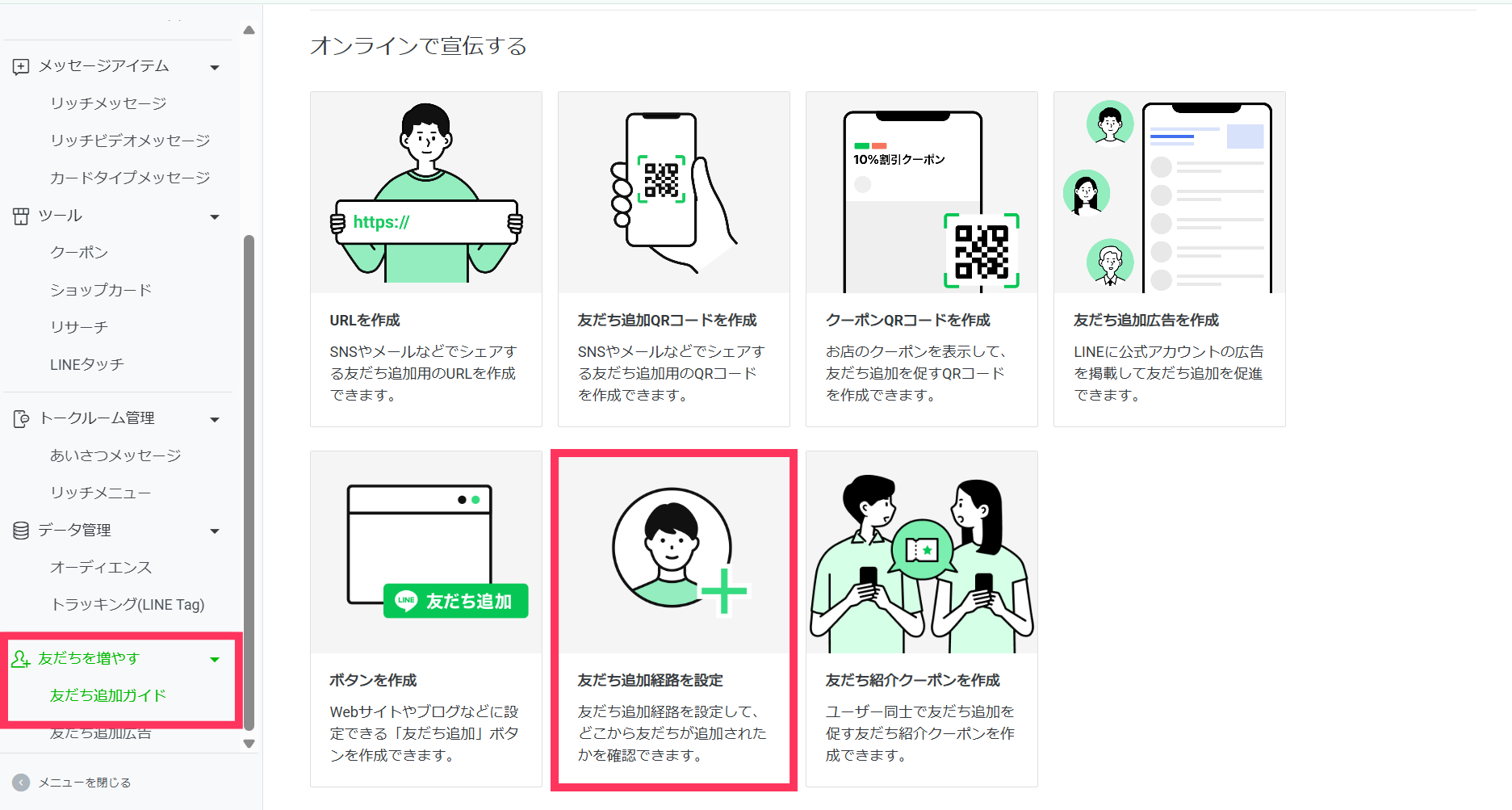
そして、下記項目を設定しましょう。
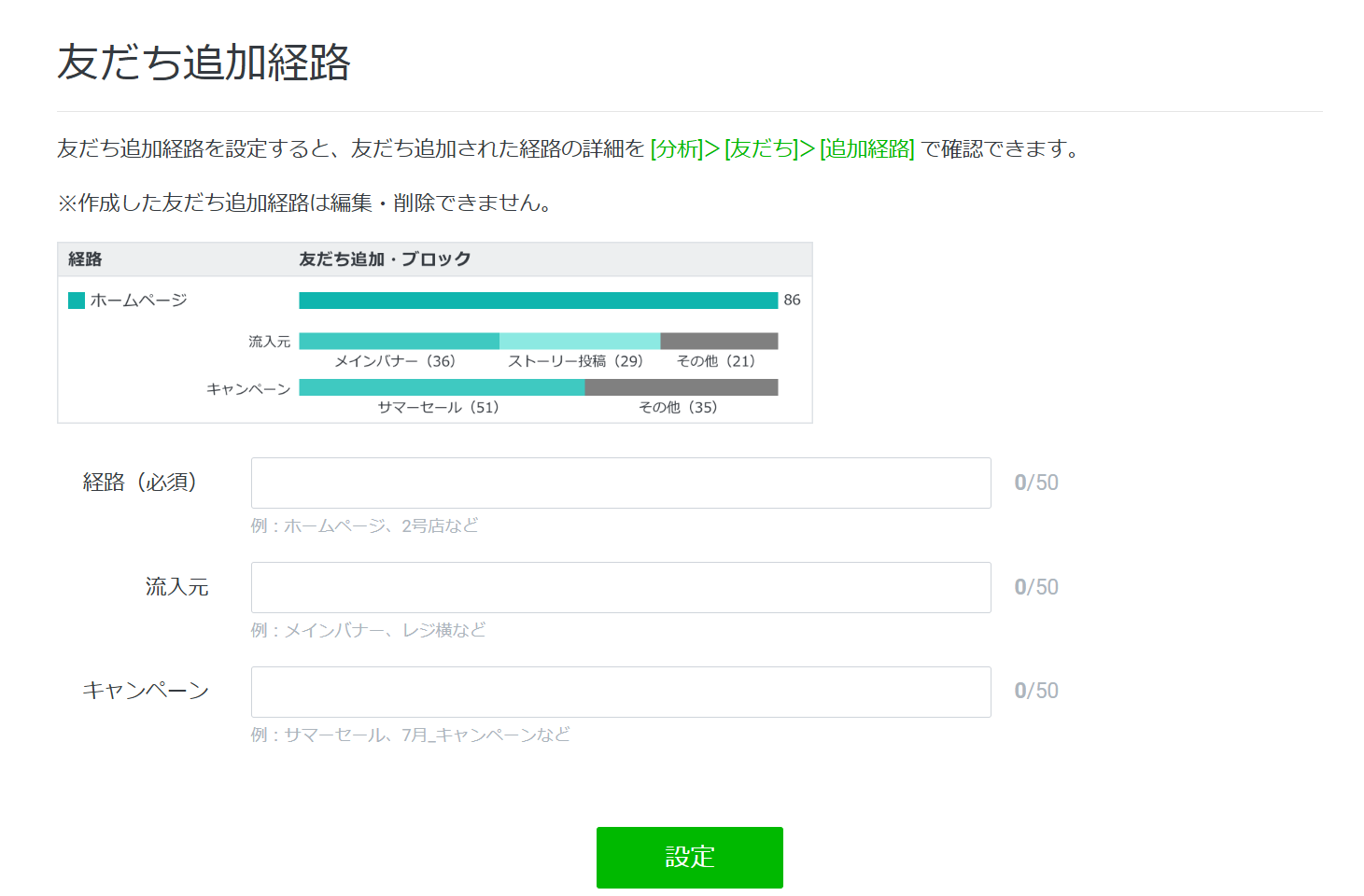
| 経路 | 大元の設置場所例:ホームページ、店舗名など |
| 流入元 | 詳細な設置場所例:店舗入り口、レジ横など |
| キャンペーン | キャンペーンごとに経路を計測する場合:2月割引キャンペーン、サマーセールなど |
この時に「経路」のみ入力必須ですが、そのほかの項目は入力しなくても設定可能です。
入力後、設定ボタンをクリックします。
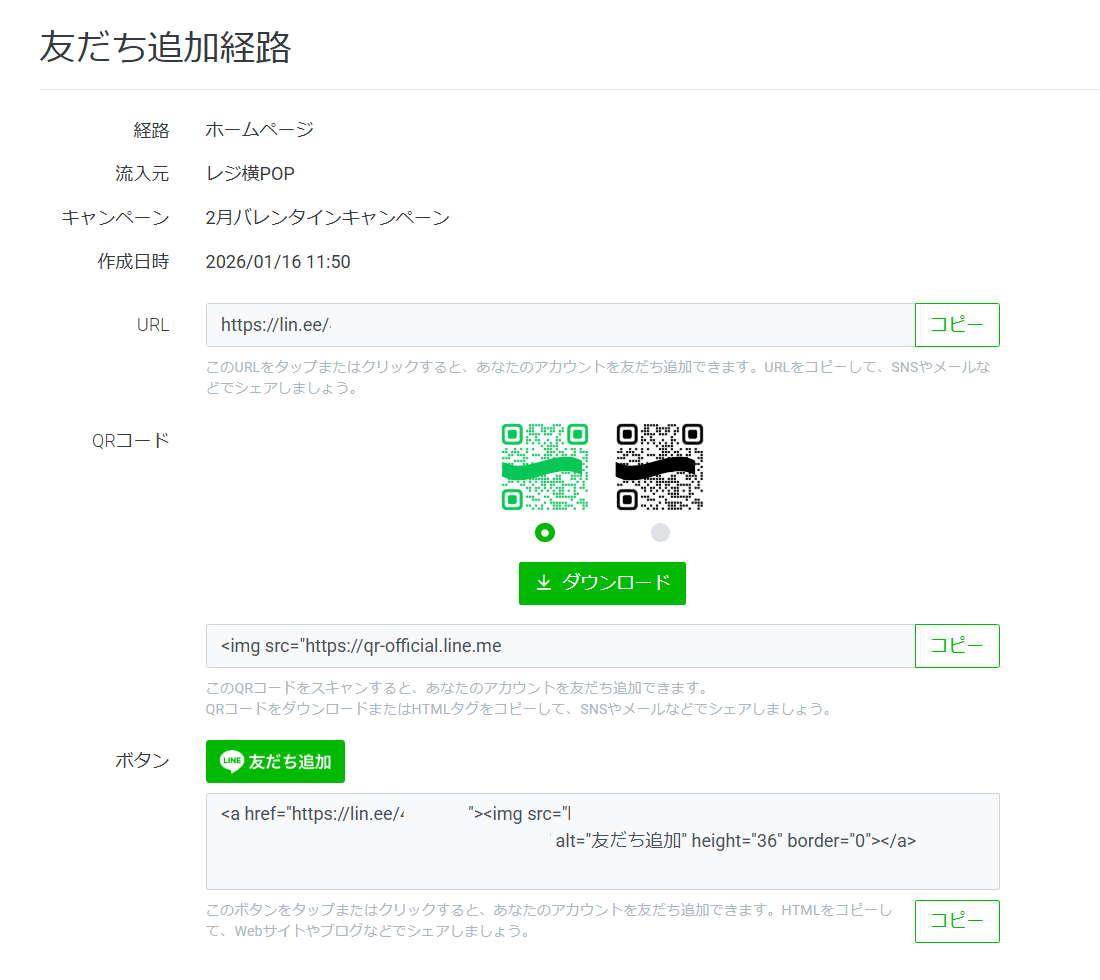
「QRコード・URL・ボタン」が作成されるため、ダウンロードやコピーをして、該当の場所に設置すれば完了です。
友だち追加経路の確認方法
友だち追加経路の確認方法を紹介します。
- パソコン(PC)
- スマホアプリ
ぜひ参考にしてください。
パソコン(PC)
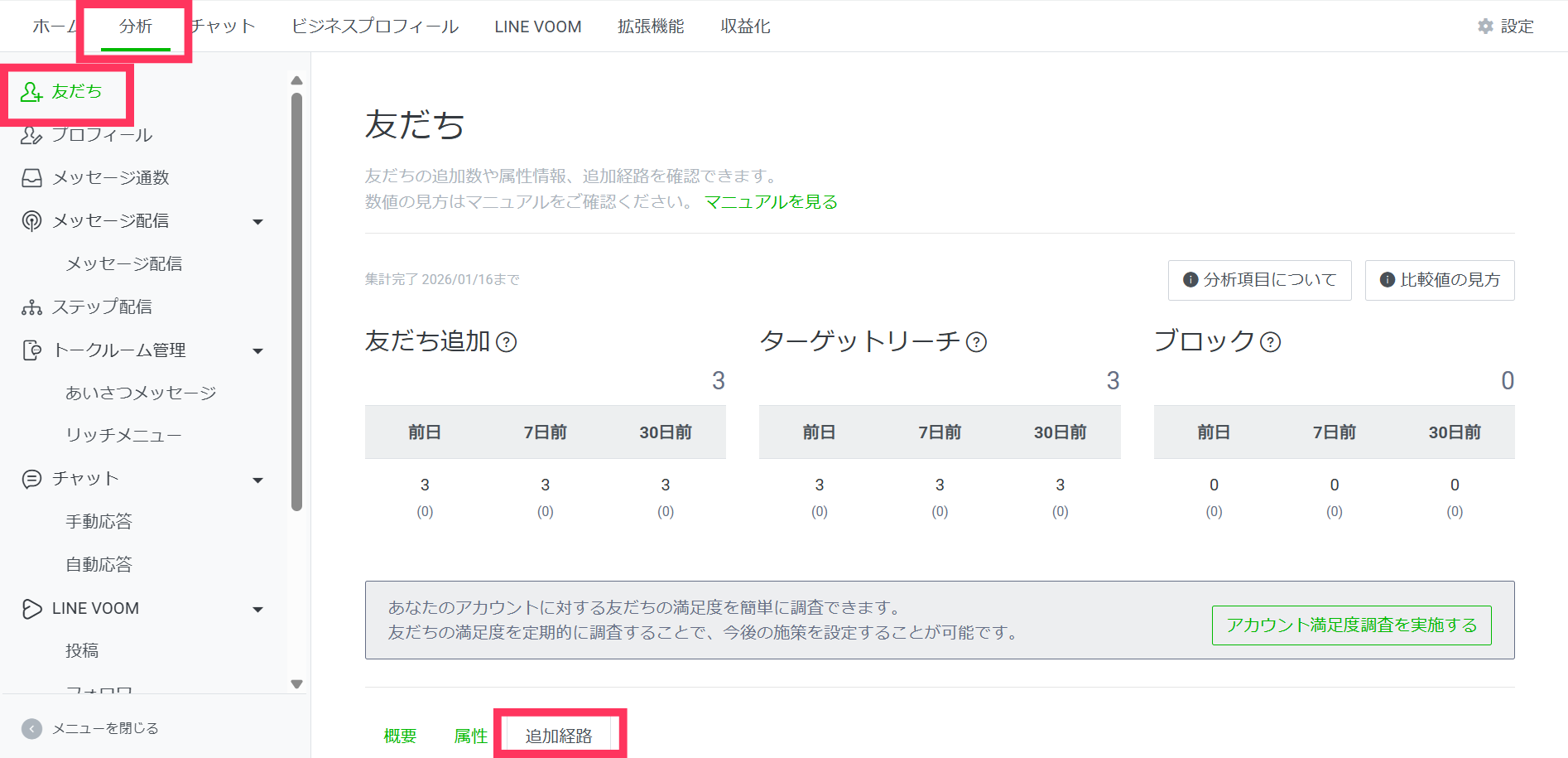
①管理画面の追加経路をクリックする
LINE公式アカウントの管理画面>分析>友だち>追加経路の順にクリックします。
②計測したい期間を指定する
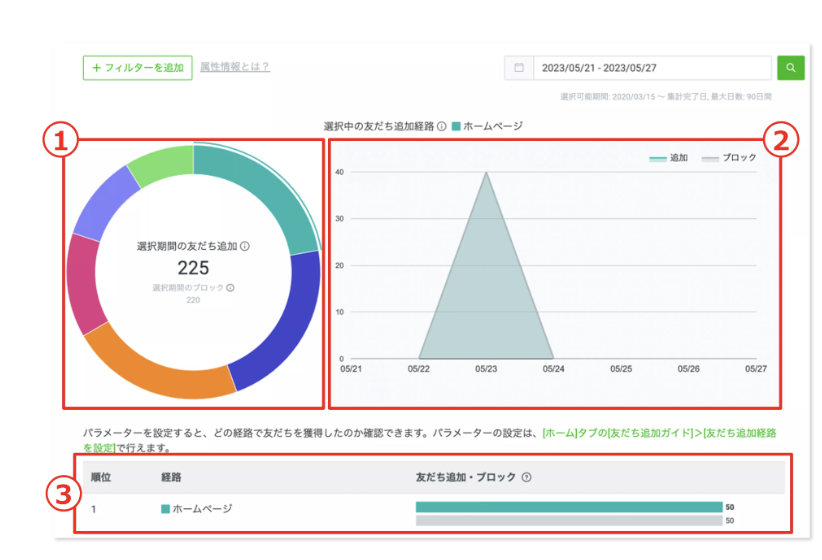
計測したい期間を指定すると、登録経路ごとに友だち追加された人数とブロック数が表示されます。
計測したい期間は最大90日間まで指定可能です。
参照元:LINEヤフー for Business:分析-友だち
さらに、属性タブでは年齢・性別・地域といった、友だちの属性も確認ができます。
スマホアプリ
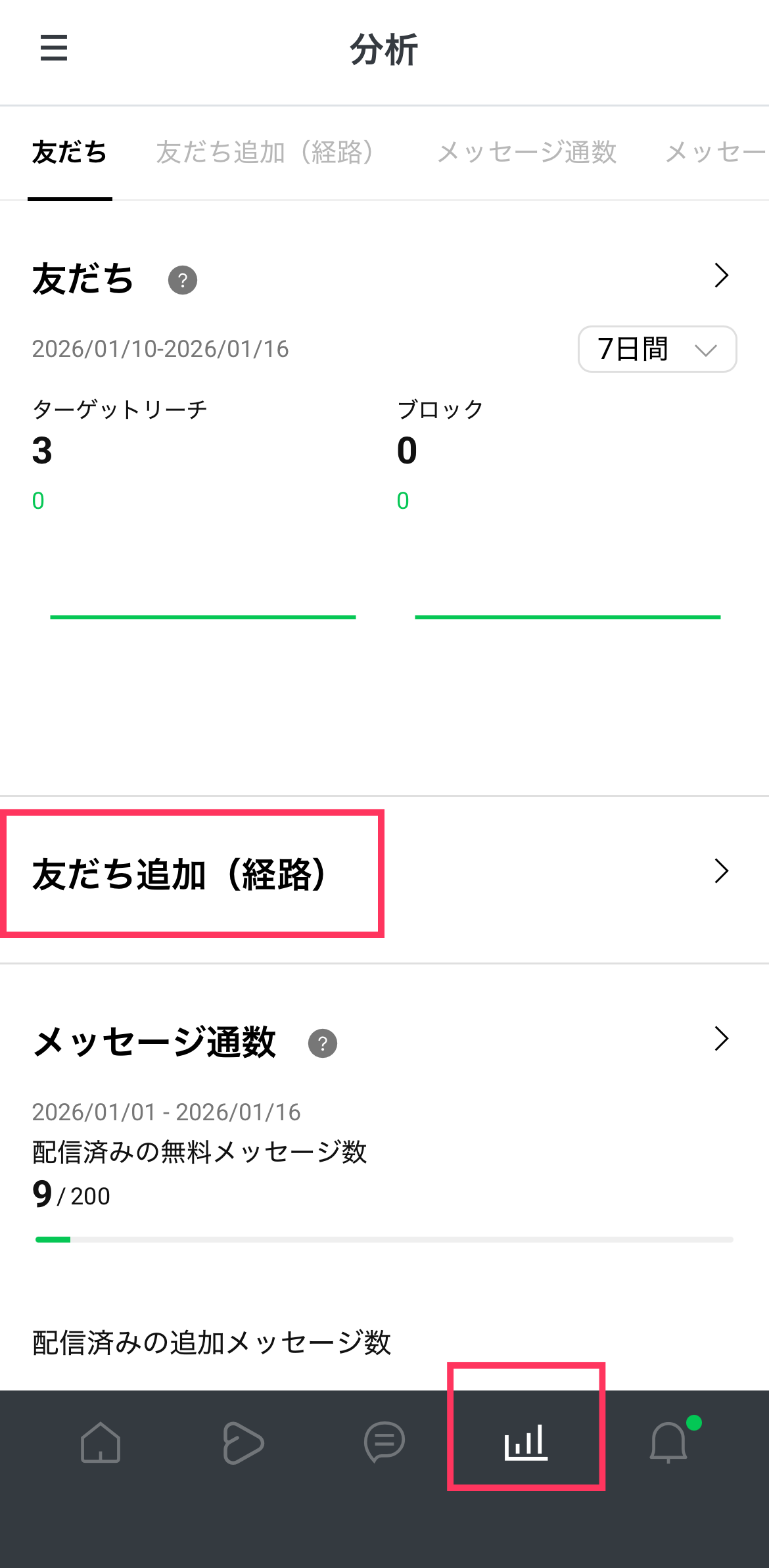
スマホアプリでも、友だち追加経路を調べることが可能です。
スマホアプリの場合は、画面下の分析マークから友だち追加(経路)で確認できます。
友だち追加経路を設定するメリット
LINE登録経路を設定する2つのメリットを紹介します。
- 効果が高い媒体がわかる
- 追加経路に合わせた配信ができる
それぞれ詳しくみてみましょう。
効果が高い媒体がわかる
友だち追加経路を設定することで、どこの媒体から友だち追加されているか調べることが可能です。
そのため、WEBサイトやSNSなど掲載している媒体が友だち追加されるのに効果があるのかわかります。
友だち追加が多い媒体がわかれば、費用対効果の高いものに広告予算を使えたり、効果的な施策を行ったりできます。
追加経路に合わせた配信ができる
友だち追加経路を設定すれば、登録経路に合わせたセグメント配信(絞り込み配信)ができます。
特定の追加経路で友だち追加した人だけを絞り込んで、メッセージを配信したい場合に活用してみてください。
例えば、店舗のQRコードから友だち追加したユーザーには、その店舗のセールやイベント情報を送ると良いでしょう。
LINE公式アカウントを導入したものの、日々の配信が作業になってしまい、売上や集客といった本来の成果に繋がっていないと感じてはいませんか?自社にとって本当に必要な機能の選定や、客観的なデータに基づいた改善策の立案は、多くの担当者様が直面する大きな壁です。
そこでお役立ていただけるのが、運用の健全性を一目で診断できる「LINE公式アカウント運用中チェックリスト10」を収録した実践ガイドです。
成果を出すために不可欠な設定から、配信の質を高めるための改善指標まで、自己流の運用を脱して「勝てる運用」へとシフトするためのノウハウを凝縮しました。今の施策に限界を感じている方、次の打ち手に悩む方の指針として、ぜひ本資料をご活用ください。

友だち追加経路を活用した配信方法
友だち追加経路を活用した配信をする場合には、「オーディエンス」を使います。
オーディエンスとは、「店内に設置しているQRコード経由で友だち追加したユーザー」など、行動に応じてユーザーを絞り込み、グループを作成できる機能のことです。特定の経路でオーディエンスを作成して、絞り込みの条件にすることができます。
注意点として、追加経路の人数が50人未満の場合は、絞り込み配信はできません。
①オーディエンスを作成する
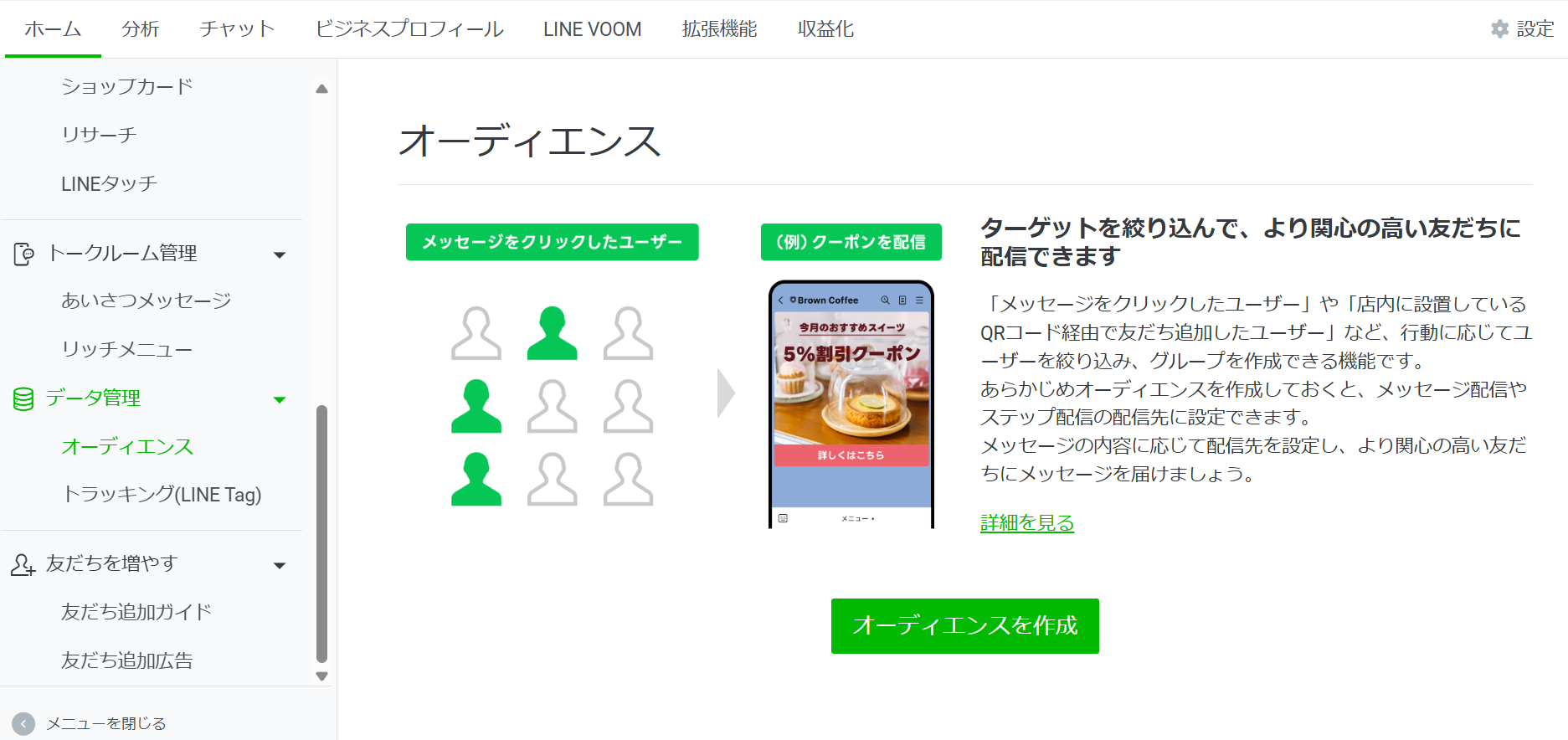
まず、オーディエンスを作成しましょう。サイドメニューのデータ管理>オーディエンスを選択し、「オーディエンスを作成」ボタンをクリックします。
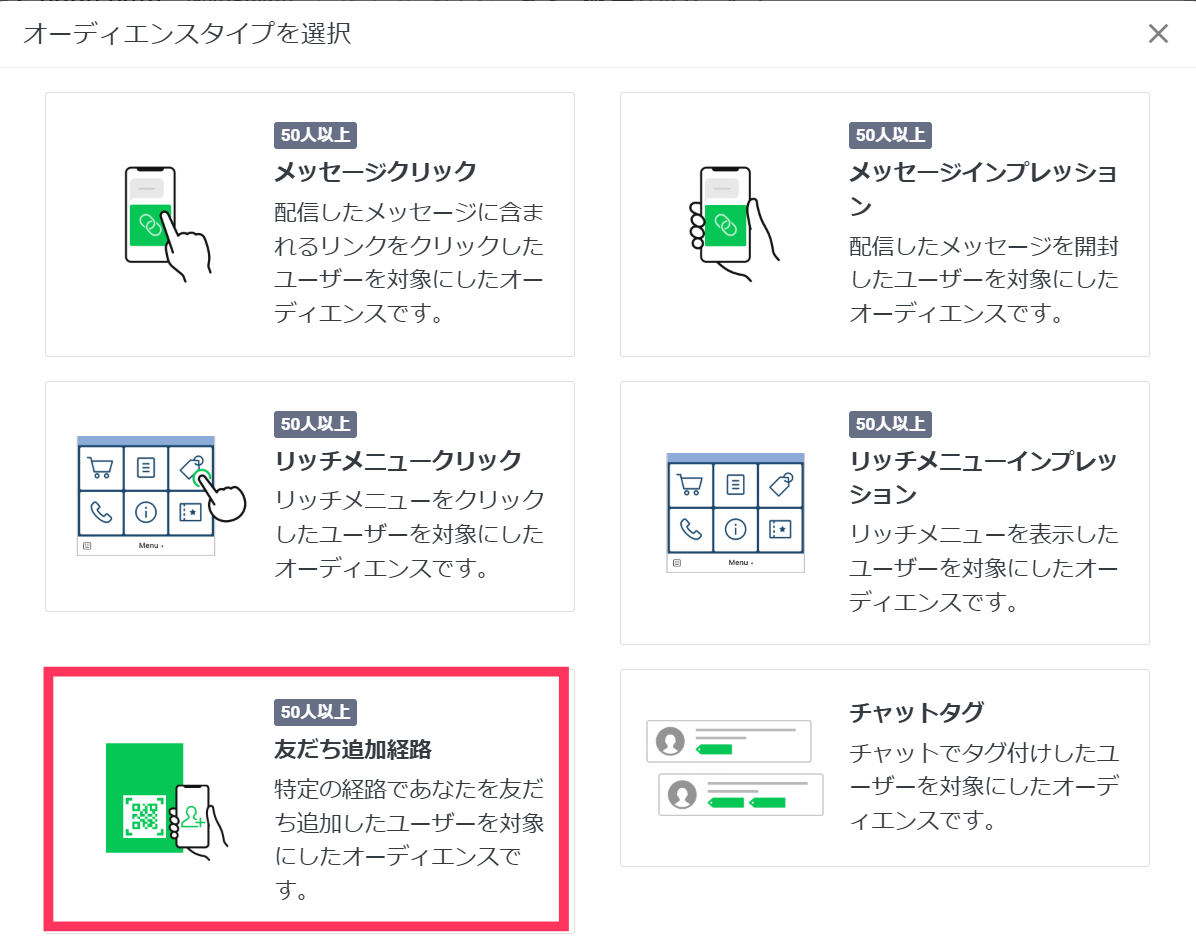
オーディエンスタイプで「友だち追加経路」を選択します。
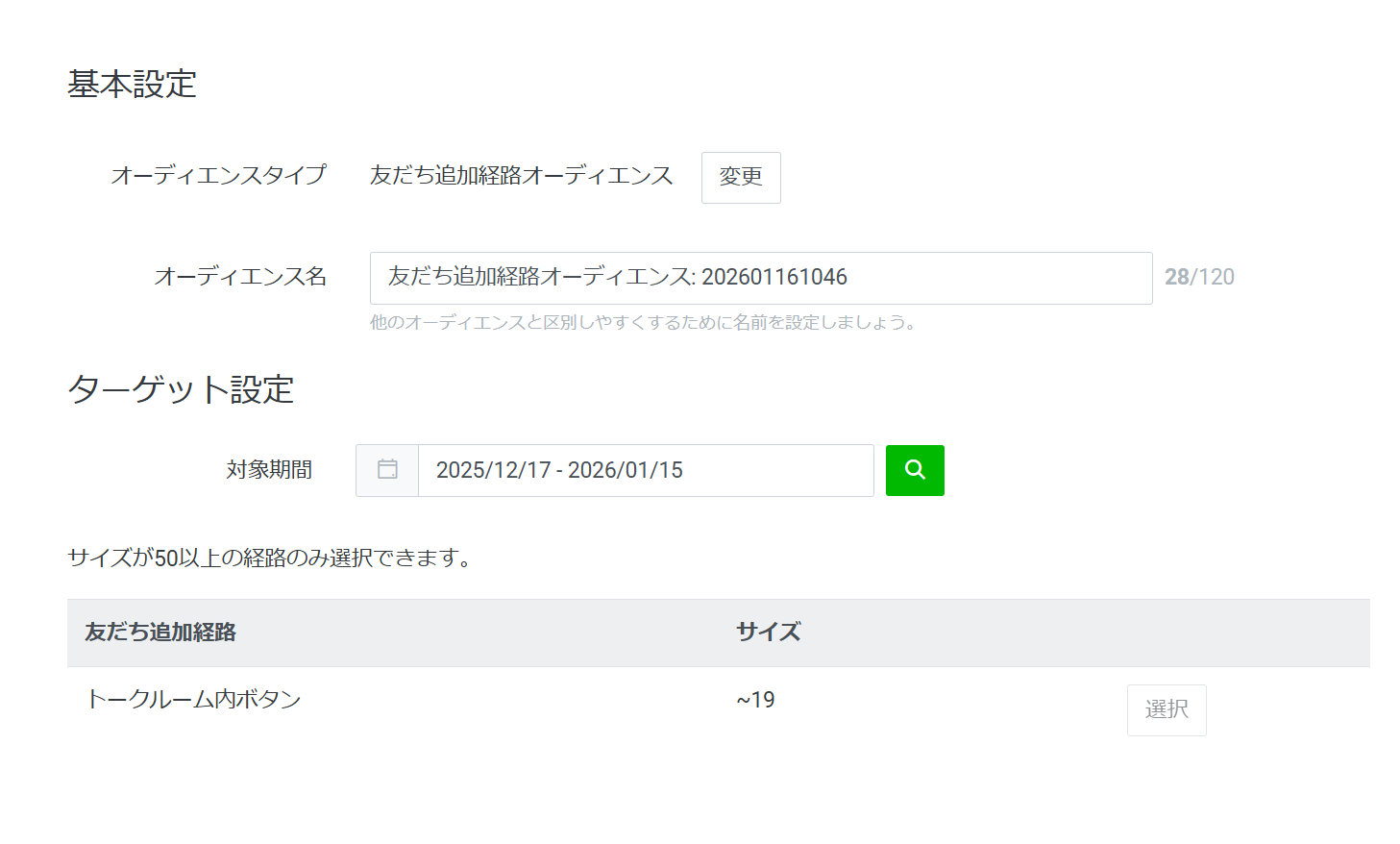
最後に、オーディエンス名や対象期間を設定します。
ここで追加経路の選択肢が表示されるため、作成したい経路の「選択」をクリックして完了です。
②メッセージを作成する
オーディエンスが作成できたら、メッセージ作成に移ります。
ここからは通常のメッセージ配信と同じ手順です。
配信先で「絞り込み」を選択し、オーディエンスの鉛筆アイコンをクリックします。
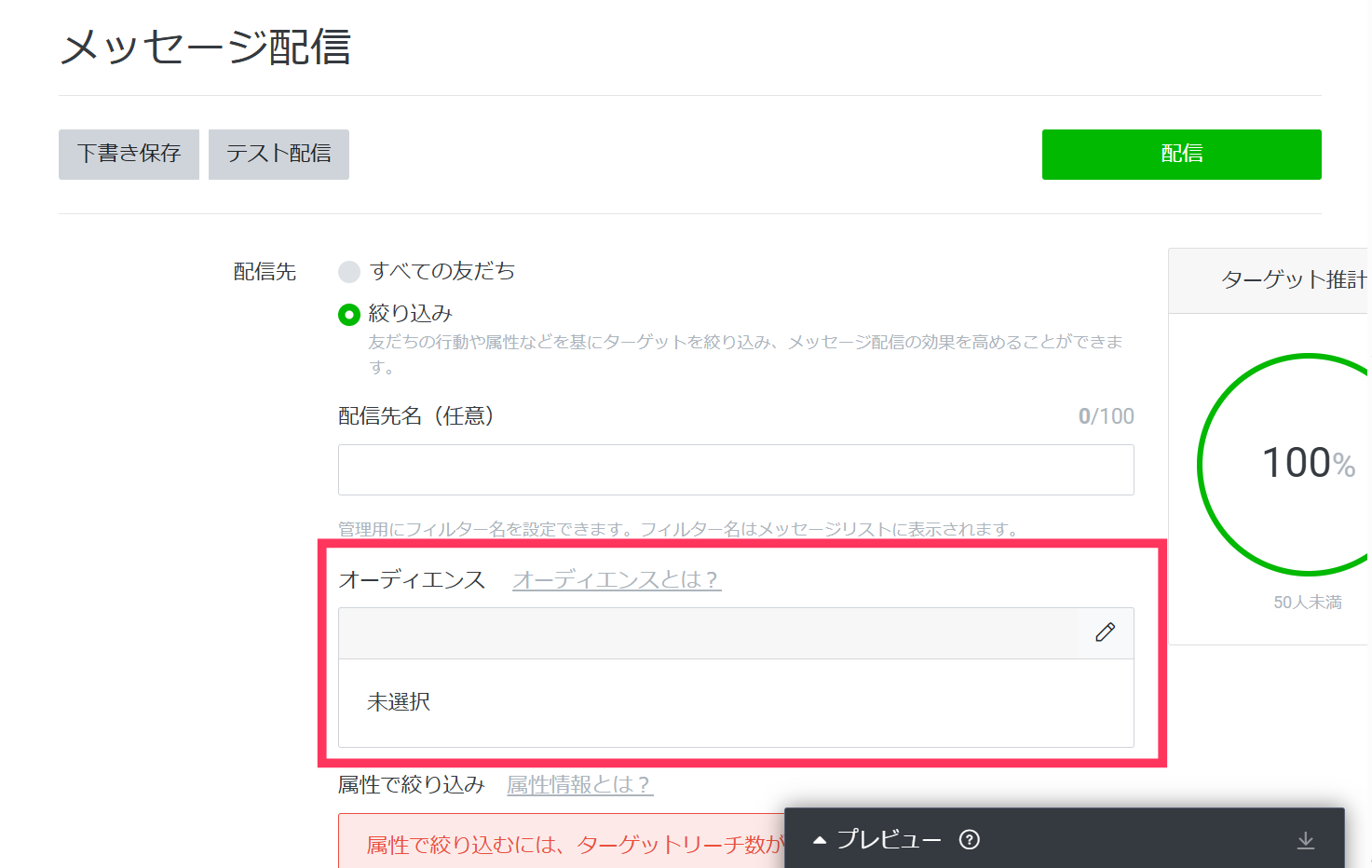
オーディエンスの設定画面が開くので、先程作成したオーディエンスを選択すれば、特定の友だち追加経路のみにメッセージの配信をすることができます。
友だち追加経路を設定する際の注意点
友だち追加経路を設定する際の注意点を5つ紹介します。
- すでに友だち追加されているユーザーの追加経路は分析できない
- 追加経路を分析できないLINEアプリのバージョンがある
- どのユーザーがどの経路で追加したかは分析できない
- 分析画面で表示できる期間は最大90日間
それぞれ詳しくみてみましょう。
すでに友だち追加されているユーザーの追加経路は分析できない
友だち追加経路はすでに追加されている友だちの追加経路は分析できず、新しく追加された友だちのみ分析できます。
また、LINE公式アカウントで登録経路が設定できるようになったのは2020年3月です。
そのため「2020年3月15日以降に追加されたユーザーのみ」追加経路を調べられます。
追加経路を分析できないLINEアプリのバージョンがある
LINEアプリのバージョンによっては、登録経路を分析できない場合があります。
対象はLINE10.0.0以降のバージョンで、それ以前のバージョンでは登録経路の分析はできません。
登録経路が分析できない場合は、ユーザーがバージョンアップしていないLINEアプリを使用している可能性があります。
どのユーザーがどの経路で追加したかは分析できない
友だち追加経路で分析できるのは、追加した経路から友だち追加された人数とブロック数です。
経路ごとに友だち追加された人数は調べられますが、どのユーザーがどの経路から追加したかは分析できません。
特定のユーザーが、どの登録経路で友だち追加したかは分析できないので注意しましょう。
分析画面で表示できる期間は最大90日間
分析画面で表示できる追加経路の期間は、最大90日間です。
また、追加経路データのダウンロードはできないため、例えば年間の数値を分析したい場合は、別途何かしらでまとめる必要があります。
友だち追加経路を活用して友だちを増やしましょう
LINE公式アカウントの友だち追加経路は、友だちがどこで追加されたかを調べるための機能です。
複数の追加経路ごとにQRコードやURLを作成することで、友だちがどこから追加されたのかを調べることが可能です。
注意点として、友だち追加経路はパソコンからしか設定できません。
一方で、友だち追加経路の確認・分析はパソコンとスマホアプリで可能です。
LINE公式アカウントの友だちを増やしたい方は、友だち追加経路を設定して活用してみてください。
▼株式会社エフ・コードでは、「hachidori」を提供しています。
hachidoriは、配信設定やタグ設計はもちろん、施策の提案・改善まで専任担当がサポートする
“成果直結型のLINEマーケティング支援ツール”です。
まずは機能や活用事例についてまとめた、サービス資料をダウンロードしてみてください。